安卓第三方应用登录onedrive报错“这不是正确的页面”怎么办?Joplin同步失败修复教程
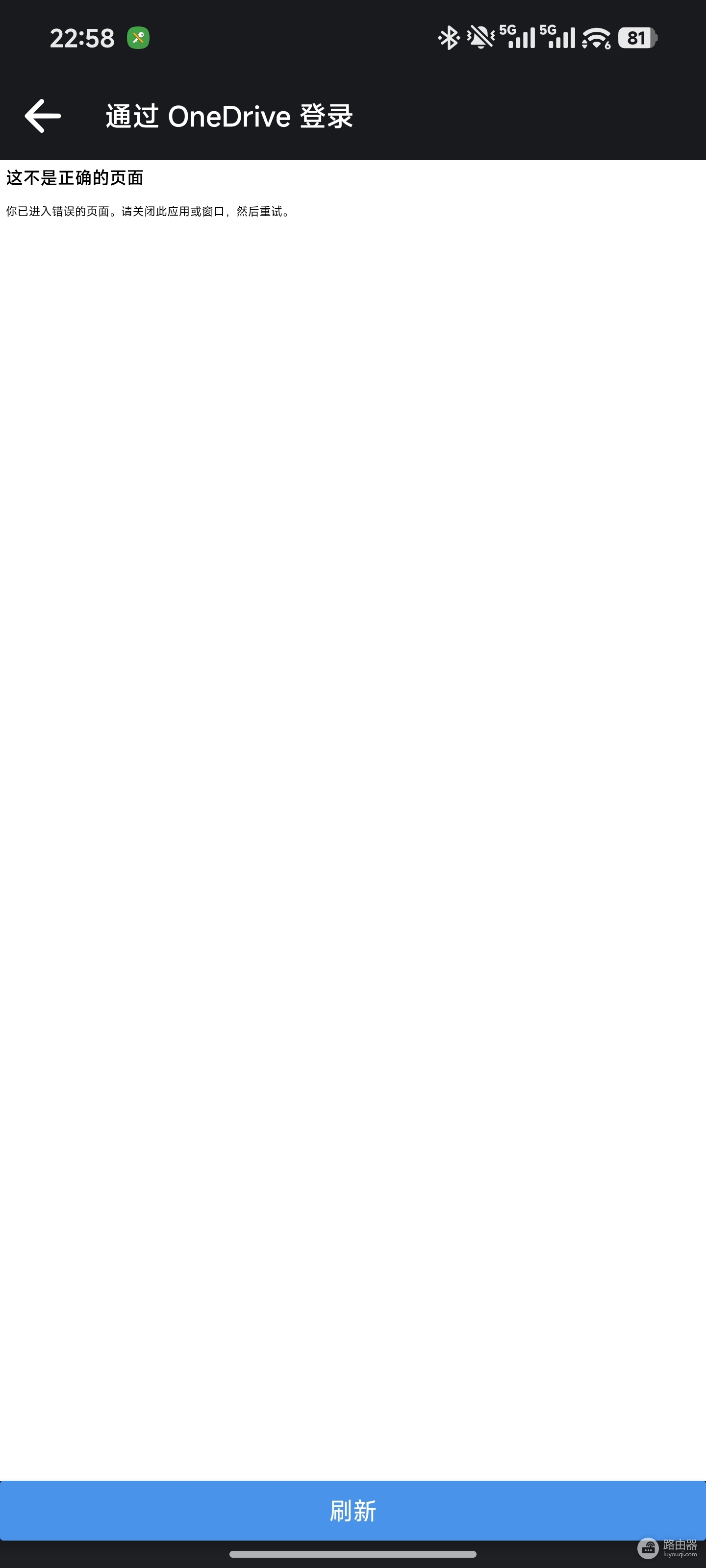
在安卓端使用Joplin或其他第三方应用同步onedrive时,如果登录界面弹出“这不是正确的页面”或404/授权错误,通常是因为系统默认浏览器与微软身份验证组件(OAuth 2.0)的兼容性问题导致的。这种情况即便更换全新的微软账号也无法解决,因为问题根源在于跳转授权时的Cookie拦截或网页渲染异常。通过调整浏览器设置与清理应用内的授权缓存是解决此同步故障最有效的方法。
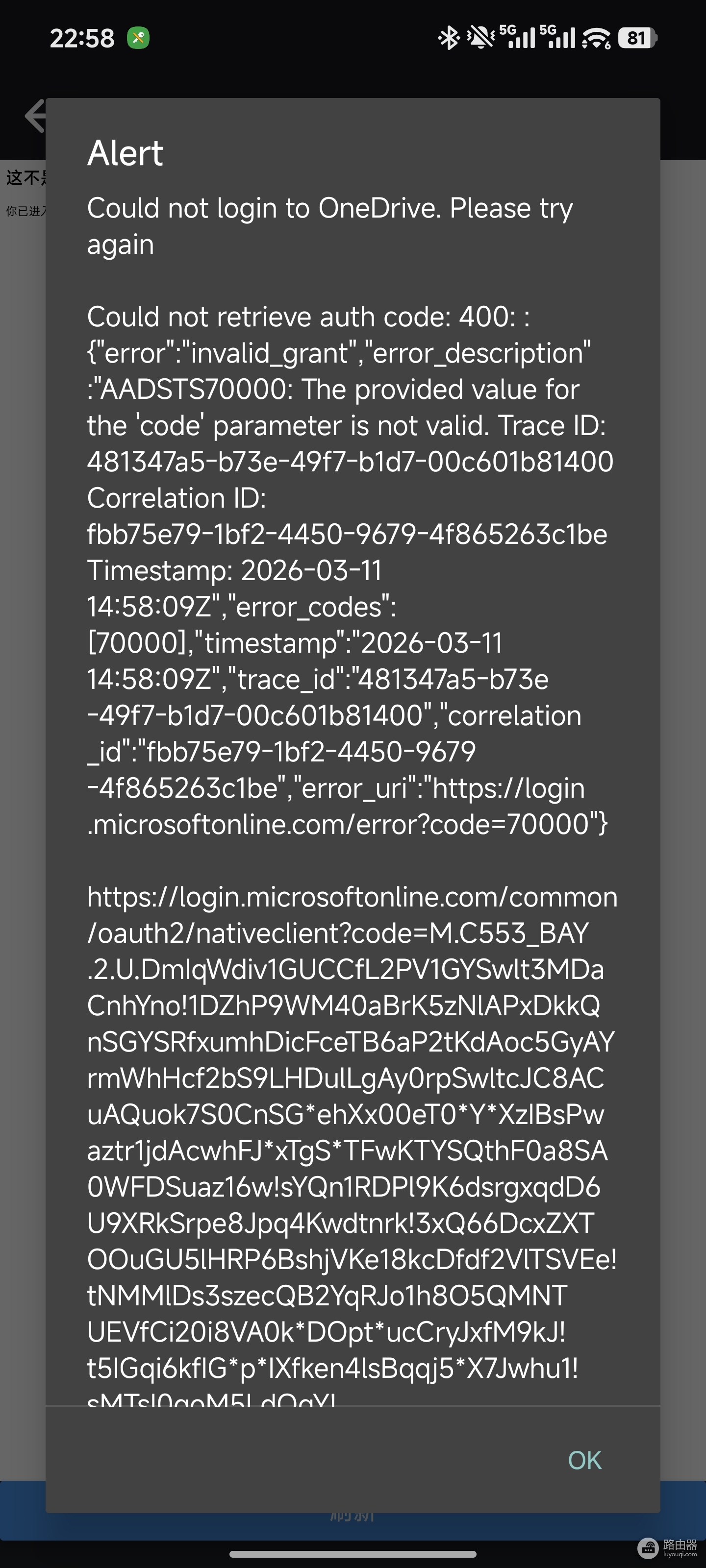
一、 修改默认浏览器与权限设置
许多安卓手机内置的浏览器会对微软的授权跳转链接进行“安全拦截”,导致Joplin无法接收到登录成功后的回调信息。
更换默认浏览器:在手机设置中,将默认浏览器临时修改为Chrome或Edge。这两个浏览器对微软账户的兼容性最高,能准确处理授权重定向。
解除拦截限制:如果使用的是Chrome,进入“设置 >网站设置”,而且已允许“弹出窗口和重定向”以及“第三方Cookie”。
尝试在外部打开:在Joplin弹出登录页面时,点击页面右上角的三个点,选择“在浏览器中打开”,手动完成登录授权后再跳转回应用。
二、 清理账户关联与授权缓存
如果之前多次尝试失败,残留的错误令牌会导致后续所有登录请求都被服务器拒绝。
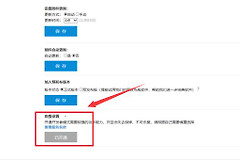
撤销应用权限:登录 微软账户安全性设置,找到“Joplin”或对应的第三方应用,选择“删除这些权限”。
清理应用数据:在安卓设置中找到Joplin,点击“清除缓存”。
重启同步流程:回到应用内重新发起onedrive同步请求,此时系统会强制要求你输入账号密码,避开了之前的错误自动登录。
在执行同步时,如果网络环境不稳定(如使用了不稳定的代理工具),也会导致授权页面显示不完整。建议在纯净的网络环境下完成首次授权。
三、 检查账户类型兼容性
如果使用的是公司或学校提供的企业版onedrive(OneDrive for Business),Joplin的默认同步选项可能不匹配。
在Joplin的同步设置中,确认选择的是“OneDrive”而非“OneDrive Business”,或者反之,根据你的账号性质进行切换。
虽然都叫onedrive,但个人版与商业版的登录接口地址完全不同。如果账号类型选错,登录页面在跳转时会因为找不到对应的租户信息而报错。
四、 备选同步方案:WebDAV
如果因特定的系统环境导致onedrive授权始终无法跳转,可以使用WebDAV模式作为替代。
使用第三方转接:如使用坚果云或其他支持WebDAV的网盘服务,或者利用Alist等工具将onedrive转换为WebDAV协议。
直接配置地址:在同步设置中选择WebDAV,输入转换后的地址。这种方式不依赖微软的授权页面,可以直接打通数据传输链路,稳定性更高。