onedrive缓存占满磁盘删不掉?联机文件占用空间修复教程
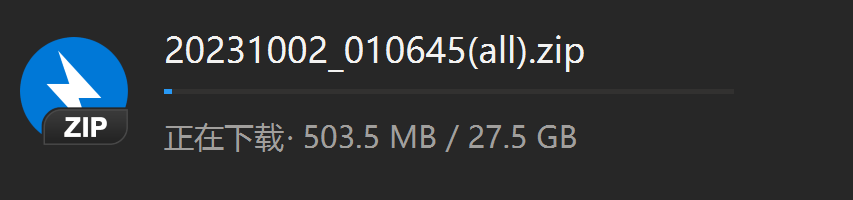
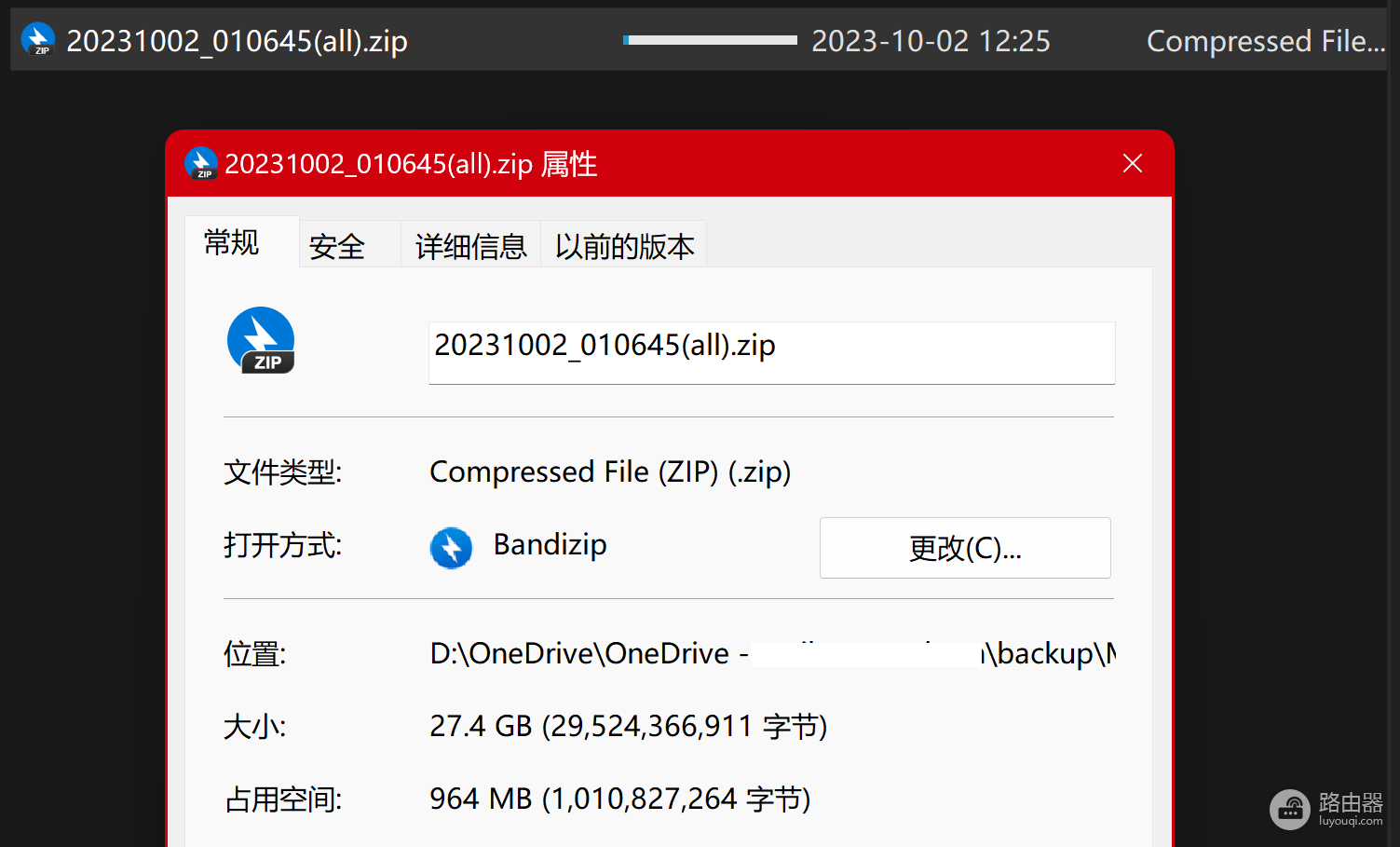
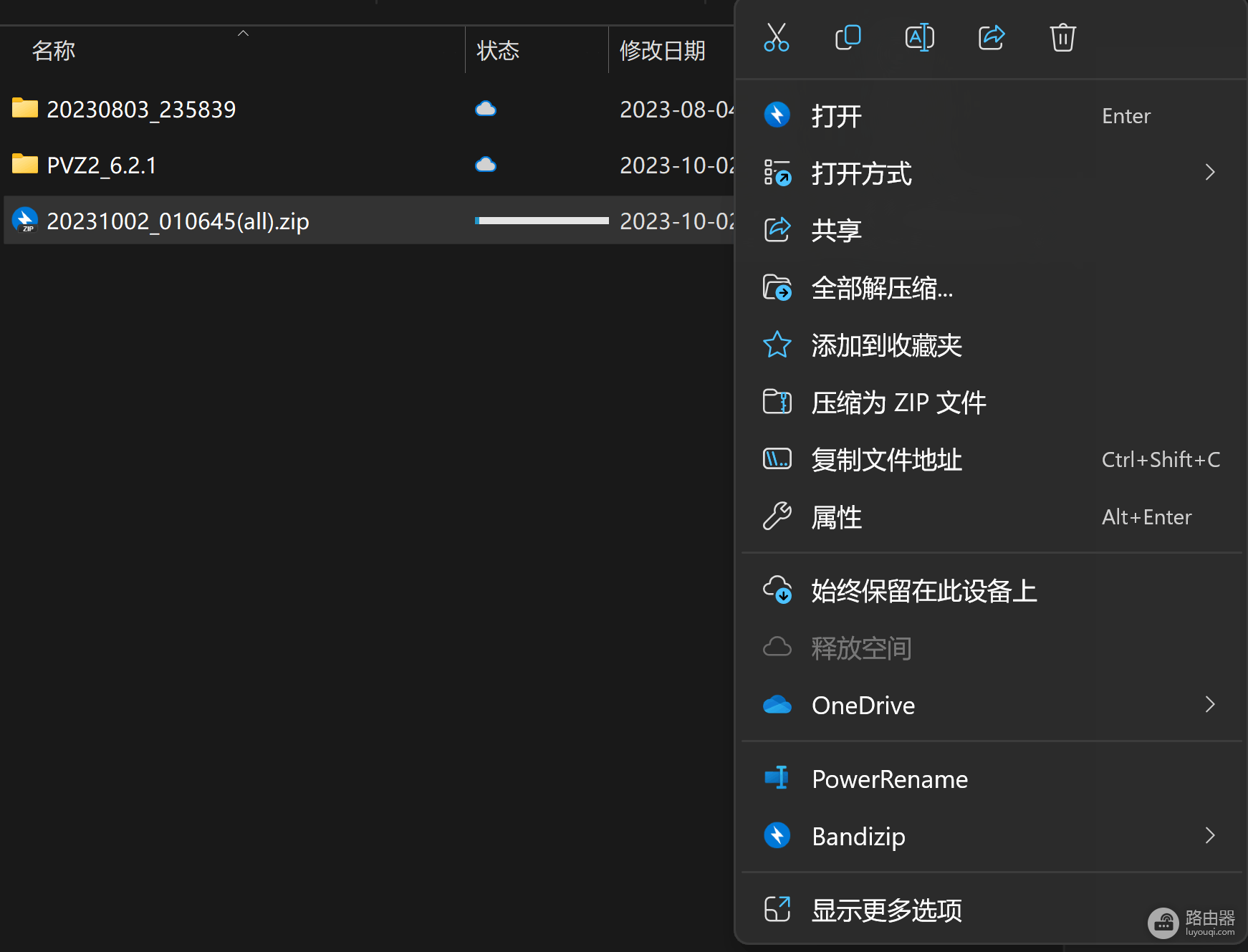
在win11或win10中使用onedrive时,如果误点了大文件的下载并在中途取消,经常会出现一种尴尬的逻辑错误:文件图标虽然显示为“仅联机可用”(蓝色小云朵),但实际上已经下载到本地的部分数据依然死死占用着磁盘空间。由于系统认为这个文件“不在本地”,右键菜单里的“释放空间”按钮往往会消失或失效,导致这部分残留缓存无法通过常规手段清理。

一、 触发“下载完成”后再释放
如果文件处于“已下载部分数据”的中间态,onedrive的逻辑会挂起。通过强制完成下载循环,可以重新激活系统的清理指令。
1、重新触发下载:双击此异常文件,让onedrive彻底完成该文件的下载过程。
2、等待状态转绿:观察图标变为“绿色圆圈对勾”状态。
3、执行释放空间:右键点击文件,“释放空间”选项通常会重新出现,点击即可清空本地占用。
这种方法看似绕路,其实是利用软件自身的同步逻辑来覆盖掉损坏的缓存记录。
2. 通过“云端删除法”强制重置
如果异常文件太多,一个一个点击下载太麻烦,可以利用云端同步的特性来强制清空本地索引。
1、云端操作:登录web版onedrive或在另一台设备上,将这些占用空间的文件移动到回收站。
2、本地同步:回到win11电脑,等待onedrive客户端检测到删除指令。本地对应的占位文件和残留缓存会被系统强制抹除。
3、恢复文件:待本地空间释放后,再从云端回收站还原这些文件。它们会以纯粹的“云端占位符”形式回到你的电脑,不再占用任何空间。
三、 重置onedrive客户端
如果文件状态图标与实际占用情况严重脱节,说明本地数据库已经损坏,需要重置同步组件。
1、按下 win + R 打开运行框。
2、输入以下指令并按回车:
%localappdata%\Microsoft\OneDrive\onedrive.exe /reset3、如果程序没有自动重启,请在开始菜单中手动搜索并打开onedrive。
重置操作会重新扫描所有文件的状态。虽然这个过程可能需要一些时间,但它能从底层修复文件随选功能失效的问题。
四、 手动清理物理缓存路径
如果上述方法都无法解决顽固的磁盘占用,可以通过断开链接的方式进行物理删除。
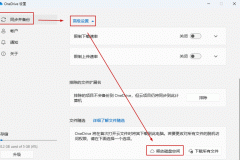
1、取消链接:在onedrive设置中选择“取消链接此电脑”。
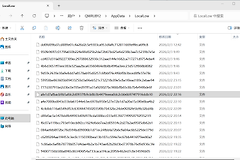
2、删除本地文件夹:前往 C:\Users\你的用户名,直接删除整个 OneDrive 文件夹(放心,这不会影响云端数据)。
3、重新登录:再次运行onedrive并登录,系统会重新创建一个干净的目录,所有的缓存残留都会随之消失。
在处理0 kb但显示占用空间的情况时,请优先检查磁盘属性中的“占用空间”而非“大小”。如果属性中显示“磁盘上的大小”远大于0,说明该文件确实存在数据挂起。执行物理清理前,请确认所有重要修改已同步至云端。