修改users文件夹名后office报错权限不足怎么办?windows用户配置修复教程
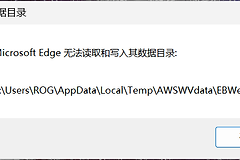
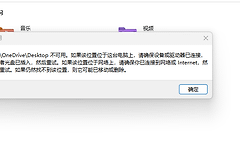
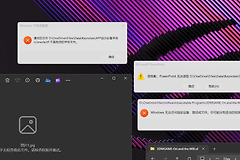
手动修改 C:\Users 下的个人文件夹名称以及注册表路径后,常会导致office 2003-2007等老版本文档(doc/xls/ppt)出现“权限不足”或“被其他用户占用”的报错。这是因为旧版office引擎高度依赖精确的用户SID、临时目录路径与注册表权限,路径的不一致导致了系统用户身份的“结构性损坏”,通过迁移用户数据与同步云端配置是恢复系统环境最稳妥的方案。
一、 建立新账户实现环境继承
由于原用户配置文件的底层权限已经发生逻辑偏移,直接修补注册表极易遗漏,新建一个干净的本地管理员账户是解决问题的核心。
新建本地账户:在“设置”>“账户”>“其他用户”中添加一个新用户,并将其权限设置为“管理员”。
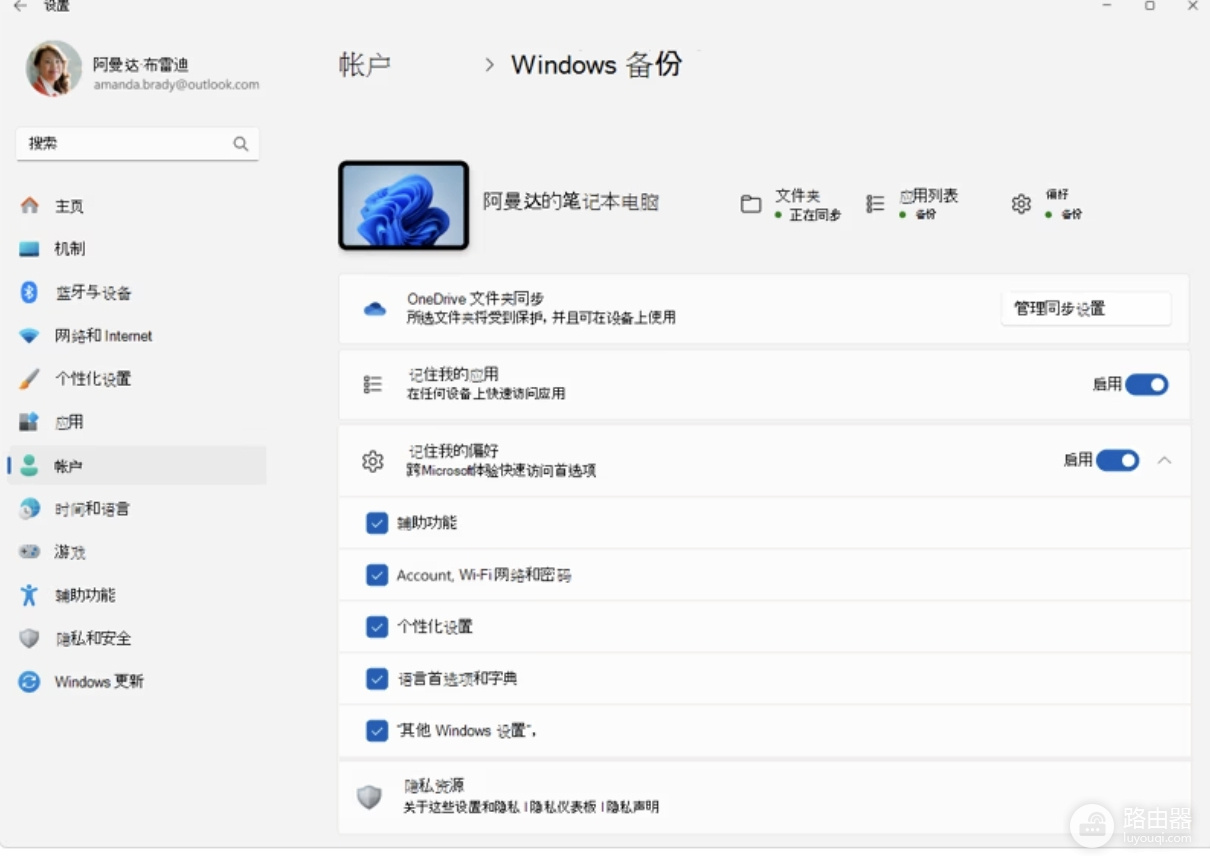
继承个性化设置:在旧账户中开启windows备份与同步功能。登录相同的微软账户后,系统会自动同步你的壁纸、浏览器偏好、语言首选项等大部分系统层级的设置。
软件继承说明:绝大多数软件安装在C:\Program Files等公共路径下,新用户登录后可以直接运行,无需重新安装。
二、 执行用户数据物理迁移
在新账户可以正常打开office文档后,需要将旧路径下的个人资产转移到新路径。
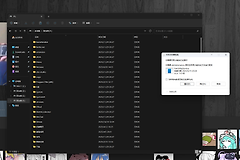
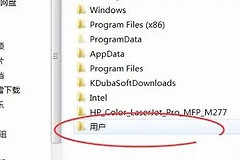
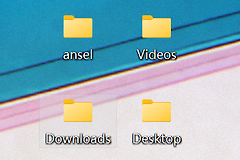
定位路径:打开C:\Users文件夹。
拷贝资产:进入旧用户文件夹,将“桌面”、“文档”、“图片”、“下载”等核心资料文件夹直接复制。
覆盖新路径:粘贴到新建立的用户文件夹对应位置。
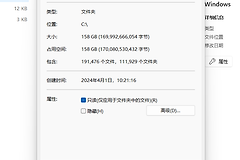
权限重置:如果拷贝后提示文件仍不可读,右键点击文件夹选择“属性”>“安全”>“高级”,将所有者更改为当前新用户并勾选“替换子容器和对象的所有者”。
三、 重置office组件关联与快捷键
如果新环境下office运行正常但快捷键紊乱,可以通过重置模板文件来实现一键恢复。
关闭所有office程序:后台不能有进程残留。
删除全局模板:按下win+R输入%AppData%\Microsoft\Templates。
清理文件:删除该路径下的Normal.dotm(word模板)以及其他相关的扩展名文件。
效果说明:office在下次启动时会自动重建默认模板,所有的自定义快捷键、宏设置都会恢复到初始安装状态。
四、 故障成因的技术补充
office 2019等新版本能运行,是因为其采用了更新的容错引擎,而2007以前的版本在打开文件时会尝试向用户目录下的AppData\Local\Temp写入临时权标。由于你手动修改了注册表,系统虽然能进桌面,但底层的权限令牌(Token)与物理文件夹的访问控制列表(ACL)已经不再匹配,导致程序误以为文件被占用或无权写入。