windows桌面图标移动到文件夹后不显示怎么办?图标缓存修复教程
在windows系统中,将桌面图标拖入新建文件夹后出现图标消失或显示异常,通常是因为系统的图标缓存数据库(IconCache.db)发生读写错误或索引逻辑挂起。即使将图标移回桌面,受损的缓存依然会导致视觉上的缺失。通过重置资源管理器并强制重建图标索引库,可以快速找回消失的快捷方式图标。
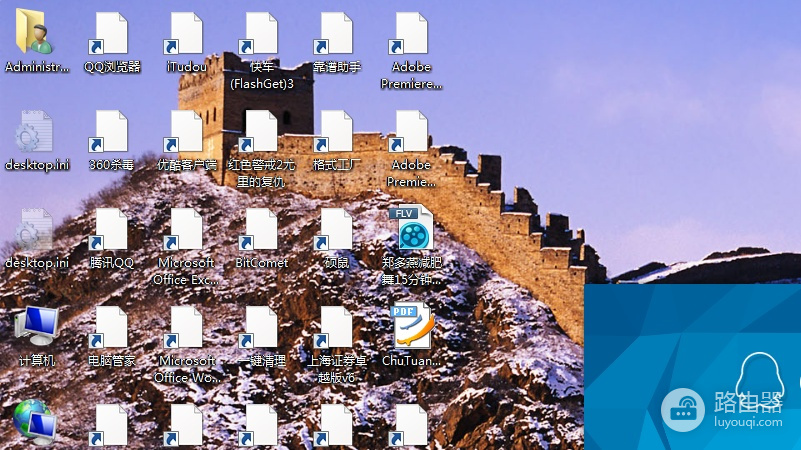
方法一:编写并运行图标缓存清理脚本
手动删除缓存文件操作较为繁琐,通过创建一个批处理脚本可以一键完成关闭资源管理器、删除冗余数据及重启桌面外壳的任务。
1、在桌面上新建一个文本文档 (.txt)。
2、将以下代码完整复制并粘贴到文档中:
rem关闭windows外壳程序explorer
taskkill /f /im explorer.exe
rem清理系统图标缓存数据库
attrib -h -s -r "%userprofile%\AppData\Local\IconCache.db"
del /f "%userprofile%\AppData\Local\IconCache.db"
attrib /s /d -h -s -r "%userprofile%\AppData\Local\Microsoft\Windows\Explorer\*"
del /f "%userprofile%\AppData\Local\Microsoft\Windows\Explorer\thumbcache_*.db"
rem清理系统托盘记忆的图标
echo y|reg delete "HKEY_CLASSES_ROOT\Local Settings\Software\Microsoft\Windows\CurrentVersion\TrayNotify" /v IconStreams
echo y|reg delete "HKEY_CLASSES_ROOT\Local Settings\Software\Microsoft\Windows\CurrentVersion\TrayNotify" /v PastIconsStream
rem重启windows外壳程序explorer
start explorer
3、保存文件,并将其后缀名从 .txt 修改为.bat(如:修复图标.bat)。
4、右键点击:该文件,选择以管理员身份运行。
脚本执行时桌面会暂时消失并重新加载,这是正常现象。此操作会强制系统重新读取所有快捷方式的原始资源文件,从而修复因路径变更导致的图标显示空白问题。
方法二:手动刷新快捷方式属性
如果只有个别图标无法显示,可以通过修改图标路径的方法触发系统重绘。
动作描述:右键点击不显示的图标,选择属性。
更换逻辑:点击更改图标按钮,随便选择一个系统内置图标并点击确定。
恢复原状:再次点击更改图标,选择浏览并定位到程序原本的可执行文件(.exe),重新选回原始图标。
这种手动干预可以强行打通该文件在注册表中的关联链路,解决“改回原图标不显示,改别的可以”的特殊逻辑冲突。
方法三:重置系统托盘与资源管理器缓存
如果清理后图标依然在文件夹内消失,可能是因为资源管理器的缩略图数据库损坏,需要清理特定的 Explorer 缓存目录。
1、按下win + R键,输入%localappdata%\Microsoft\Windows\Explorer。
2、删除此文件夹内所有以 thumbcache 开头的.db文件。
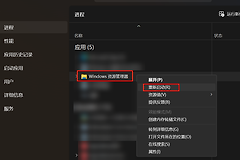
在删除这些文件前,必须先在任务管理器中结束explorer.exe进程,否则文件会被占用无法删除。清理后,系统会自动在后台为文件夹内的每一个图标重新生成位图数据。