win11提示your device ran into a problem怎么办?vmware导致系统崩溃修复方法
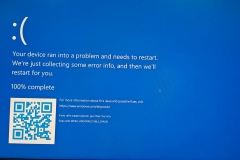
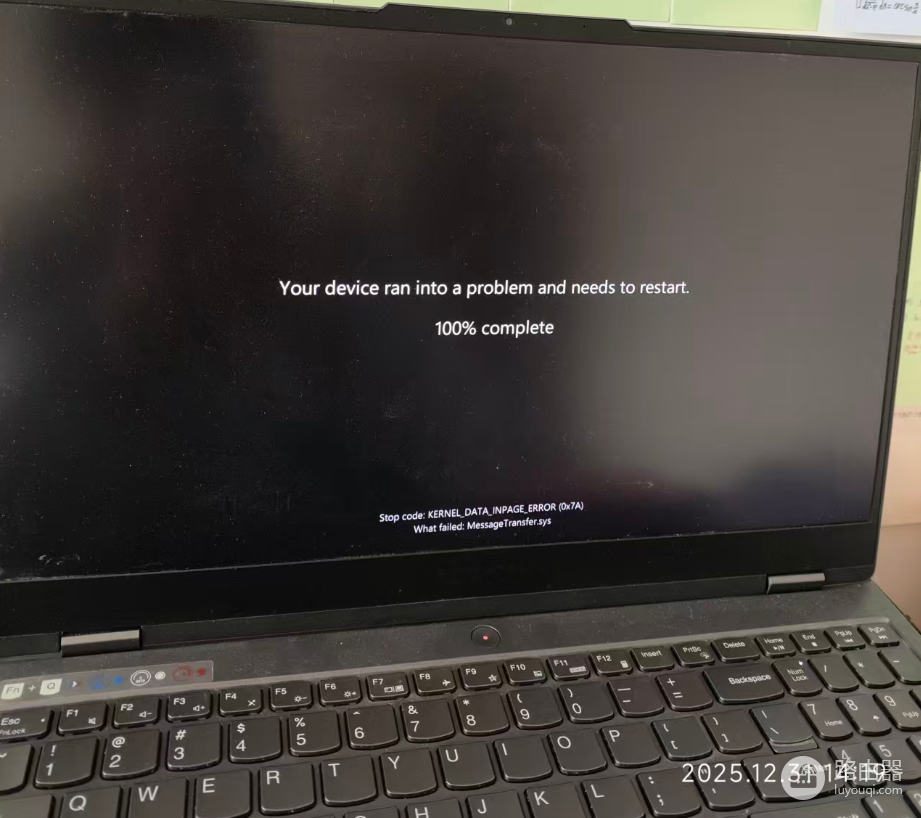
win11系统在使用vmware虚拟机期间,如果执行插入移动硬盘等硬件操作时突发黑屏或蓝屏,并提示“your device ran into a problem”,通常是因为vmware的全连接USB驱动与windows主机驱动层发生了严重的资源抢占冲突。这种故障属于典型的驱动层级冲突,通过提取蓝屏日志分析确切诱因并优化虚拟机硬件设置可有效解决。
一、 提取并分析minidump日志
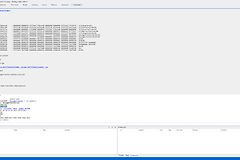
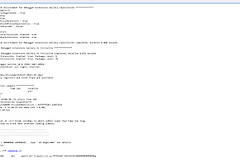
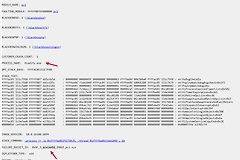
要彻底定位是哪个驱动程序触发了崩溃,查看系统记录的最小转储文件(minidump)是最科学的手段。
定位文件:打开文件资源管理器,进入C:\Windows\Minidump文件夹。
拷贝数据:将该文件夹内所有以.dmp结尾的文件复制到桌面(直接在原目录可能无法操作)。
打包发送:将桌面上的这些文件压缩成一个zip包。你可以将其上传至网盘分享给技术支持人员,通过分析dump文件可以精准指出是 vmusb.sys 还是其他主板驱动导致的崩溃。
二、 调整虚拟机USB兼容性设置
如果崩溃发生在插入移动硬盘时,说明虚拟机尝试强制接管该USB设备时与win11产生了冲突。
降级USB控制器:在vmware中关闭虚拟机,进入“编辑虚拟机设置”。
更改版本:选择“USB控制器”,将USB兼容性从USB 3.1尝试降级为USB 2.0。虽然传输速度会变慢,但能极大提高驱动层握手时的稳定性。
禁用自动连接:取消勾选“连接新的USB设备到虚拟机”,改为在系统启动后再手动通过右下角的图标连接特定设备,防止热插拔瞬时的电流或指令冲击导致系统挂起。
三、 优化windows内核隔离设置
win11的安全特性“内核隔离”有时会拦截vmware的底层驱动调用,从而引发系统崩溃。
进入安全中心:打开“windows安全中心”>“设备安全性”>“内核隔离详情”。
开关测试:如果“内存完整性”处于开启状态,尝试将其关闭并重启电脑。此操作可以释放被系统严格锁定的驱动空间,解决vmware与系统内核的兼容性死锁。
四、 卸载并重装vmware网络与USB组件
如果上述对策无效,建议执行一次干净的驱动刷新。
1、进入“控制面板”>“程序和功能”,找到vmware workstation。
2、选择“更改”而非直接卸载,在弹出的窗口中选择“修复(repair)”。
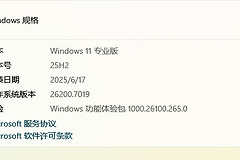
3、此过程会重新注入 vmusb.sys 等核心驱动文件,修复因系统更新(如win11大版本升级)导致的驱动签名失效或文件残留问题。
执行完驱动修复并重启后,建议先在不开启虚拟机的情况下插入移动硬盘,确认主机驱动正常后,再开启虚拟机尝试手动连接设备。