win10合并磁盘提示权限不足怎么办?文件夹复制报错解决方法
更新时间:2026-04-05 17:29
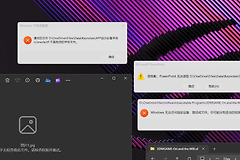
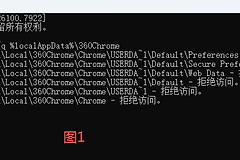
在尝试合并e盘与d盘的过程中,将数据迁移至f盘时常会遇到“文件夹访问被拒绝”或“需要管理员权限”的提示。
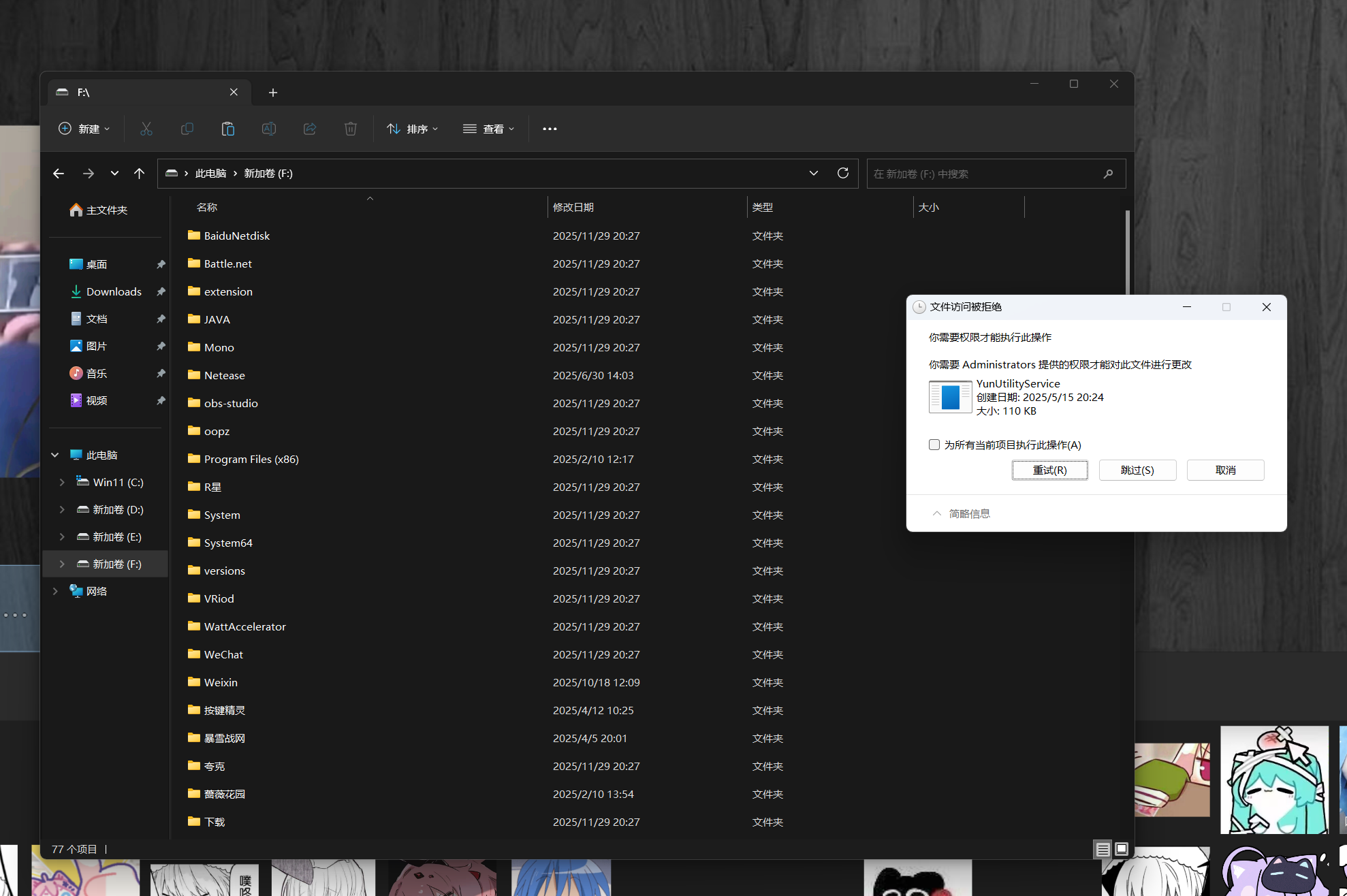
这种现象通常是因为原磁盘中的某些文件夹所有者并非当前用户,导致windows安全策略拦截了复制动作。通过重置磁盘所有权并授权给Everyone账户,可以绕过权限锁实现数据的完整迁移。
一、 修改磁盘所有者为Everyone
如果系统提示无法读取e盘中的特定文件,需要从底层安全设置中更改文件的所有权。
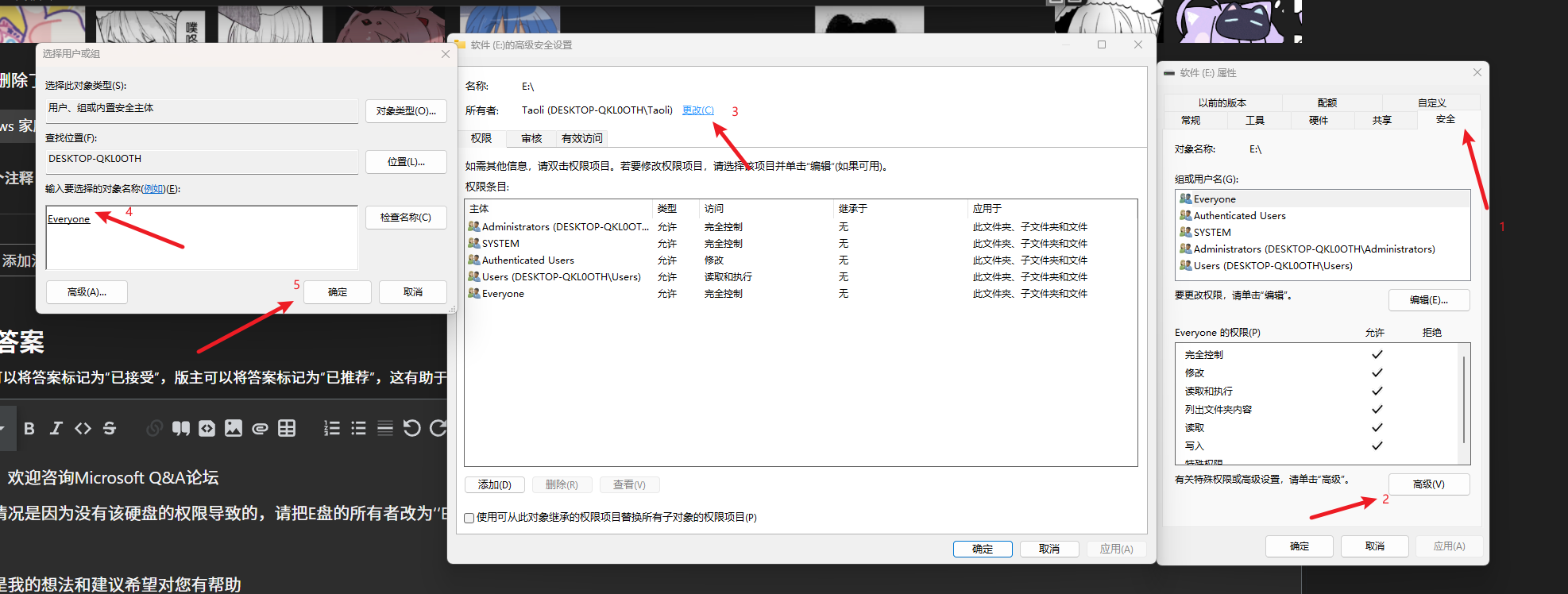
1、打开属性:右键点击e盘盘符,选择“属性”,切换到“安全”选项卡。
2、进入高级设置:点击下方的“高级”按钮,在窗口顶部找到“所有者”,点击旁边的“更改”。
3、指定用户:在对象名称框中输入 Everyone,点击“检查名称”并确定。
4、替换子容器:勾选“替换子容器和对象的所有者”,点击确定等待系统扫描完成。
二、 赋予完全控制权限
1、编辑权限列表:在“安全”选项卡下点击“编辑”按钮。
2、添加账户:点击“添加”,输入 Everyone 并确定。
3、勾选权限:在下方的权限列表中,勾选“完全控制”对应的允许框。
这种方法通过开放最高权限来消除复制障碍,特别适用于处理那些从旧系统残留下来、带有特殊SID标识的顽固文件夹。
三、 使用命令提示符强制夺权
如果图形化界面操作缓慢,利用管理员终端可以更快速地完成批量授权。
1、右键开始菜单选择“命令提示符(管理员)”或“终端管理员”。
2、输入以下指令(以e盘为例)并回车:
takeown /f E:\ /r /d y3、接着执行权限分配指令:
icacls E:\ /grant Everyone:F /t四、 安全执行磁盘合并
确认e盘数据已成功复制到f盘后,即可在“磁盘管理”中执行合并。
1、删除卷:右键点击e盘选择“删除卷”,该空间会变为“未分配”状态。
2、扩展卷:右键点击d盘选择“扩展卷”,按照向导将未分配空间合并。注意,d盘与e盘必须在物理位置上相邻(即在列表中左右紧贴),如果中间夹着其他分区,扩展卷选项会显示为灰色。