window server 2019共享文件夹配额超限怎么办?存储限制修改教程
在window server 2019中,共享文件夹的存储上限通常是由“文件服务器资源管理器 (FSRM)”设定的。即使物理磁盘仍有剩余空间,如果文件夹被应用了硬性配额限制,用户依然会收到空间不足的提示。通过服务器管理器调整现有配额属性或应用新的配额模板,可以快速解决ENG等共享文件夹的容量瓶颈。
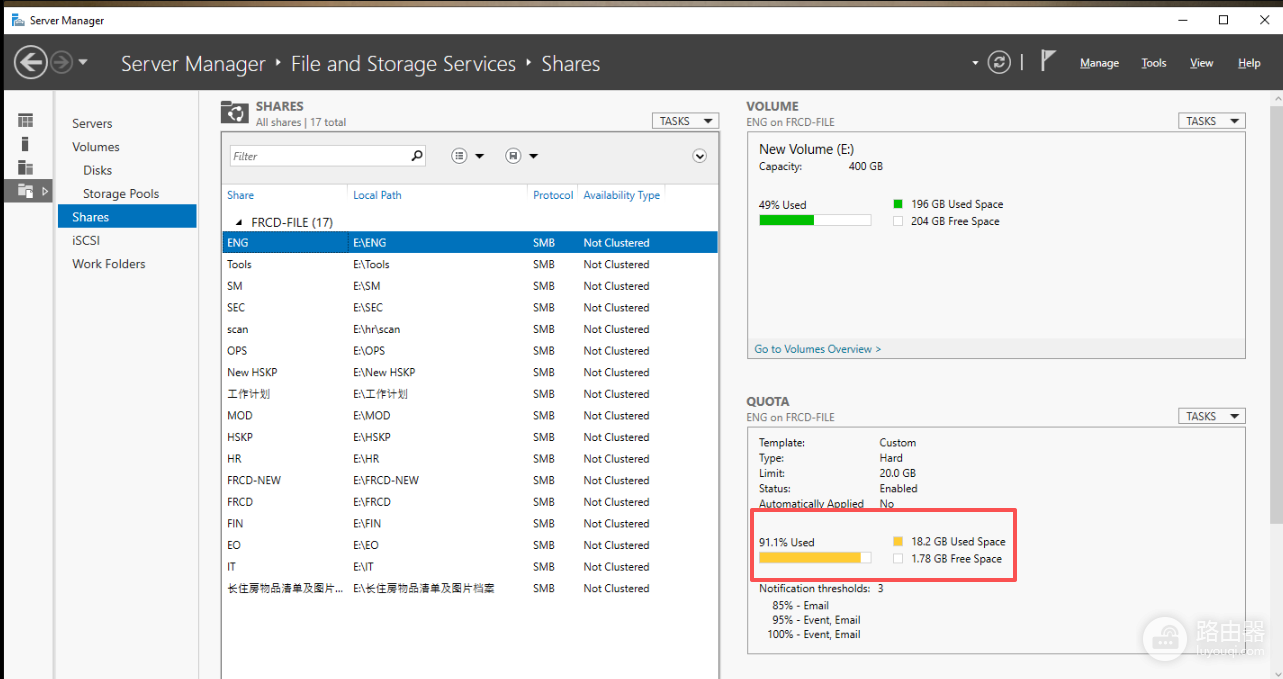
通过服务器管理器调整配额
如果此文件夹已经存在配额,最直接的方法是在管理后台修改其硬性阈值。
1、打开服务器管理器 (Server Manager)。
2、导航至文件和存储服务 (File and Storage Services)->共享 (Shares)。
3、在右侧列表中找到名为ENG的共享文件夹,右键点击并选择“属性”。
4、找到配额选项卡,点击“编辑配额属性”。
5、将“硬配额”的限制值从20GB调整为所需的容量(50GB或更高)。
这种调整是即时生效的,不需要重启任何服务。如果此文件夹继承自某个父级配额模板,修改后该文件夹将脱离模板成为独立设置。
使用文件服务器资源管理器 (FSRM) 深度管理
对于更复杂的配额需求,建议直接使用FSRM角色工具进行操作。
1、启动工具:在“工具”菜单中打开“文件服务器资源管理器”。
2、定位配额:展开左侧的“配额管理”节点,点击“配额”。
3、修改路径:在中间列表中找到指向 ENG 文件夹路径的条目。
4、执行操作:右键点击该条目,选择“编辑配额属性”。
此处你可以选择“软配额”模式。与“硬配额”强制阻止写入不同,软配额仅用于监控,当空间达到阈值时会触发预警邮件或日志,但不会限制文件存入。
常见问题与逻辑补充
在调整配额时,如果发现无法修改,通常是因为权限设置冲突或底层服务未启动。
1、服务检查:File Server Resource Manager服务处于正在运行状态。
2、权限同步:修改配额后,由于网络缓存原因,客户端映射的驱动器盘符可能仍显示旧的容量进度条。如果发生这种情况,用户尝试写入一个大文件,只要服务器端配额已放开,写入操作就会成功,进度条随后会自动刷新。
如果需要批量为多个子文件夹设置不同的空间上限,建议先在“配额模板”中定义好规格,然后直接应用到目标路径。