edge无法读取和写入怎么办?浏览器Temp文件夹权限修复教程
更新时间:2026-04-16 15:44
edge浏览器出现无法读取或写入数据的情况,通常是因为临时文件夹(Temp)的权限设置冲突,或者系统中的勒索软件防护机制拦截了浏览器的正常存取操作。如果此文件夹的写入权限被锁定,浏览器将无法缓存网页内容,导致报错或闪退。
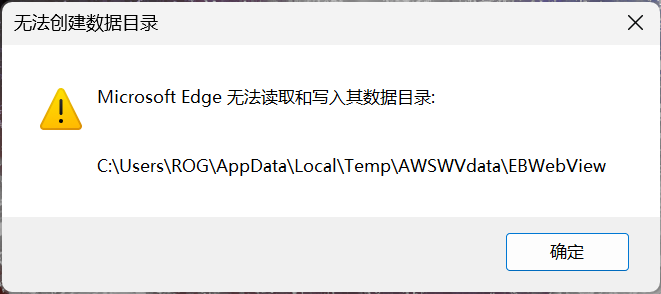
执行权限重置与安全设置调整是恢复系统正常响应最直接的手段。
一、关闭受控文件夹访问
windows安全中心自带的勒索软件保护功能有时会过度防护,阻止edge写入文件。
1、打开windows安全中心,进入“病毒和威胁防护”。
2、点击底部的“管理勒索软件保护”。
3、将“受控文件夹访问权限”的开关设置为关闭。
二、重构临时文件夹权限
通过命令提示符强制接管Temp文件夹的所有权,可以有效打通浏览器的写入链路。
1、在任务栏搜索框输入cmd,选择“以管理员身份运行”。
2、依次输入并执行以下指令(注意:请将命令中的 ROG 替换为这个系统实际的用户名):
TAKEOWN /F "C:\Users\ROG\AppData\Local\Temp" /R /D N
icacls "C:\Users\ROG\AppData\Local\Temp" /grant Administrators:(F) /T
icacls "C:\Users\ROG\AppData\Local\Temp" /grant everyone:(oi)(ci)(F) /t
三、排除第三方服务干扰
某些壁纸软件或系统管理工具会挂起edge的组件,造成读取障碍。
1、按下win+R键,输入msconfig并回车。
2、在“服务”选项卡中,寻找Aura Wallpaper Service或类似的第三方服务。
3、取消勾选此服务,点击应用并重启电脑。
如果执行上述操作后问题依然存在,建议检查电脑中是否安装了非microsoft的安全软件或管家类程序,尝试临时卸载这些软件以排除其拦截驱动的可能性。