teams登录闪退重启怎么办?ms-teams.exe报错解决方法
更新时间:2026-03-30 13:33
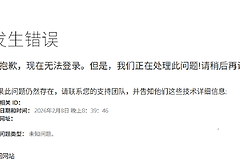
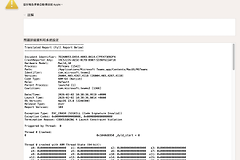
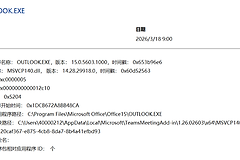
teams在登录界面表现正常,但只要进入主界面就发生程序闪退并不断重启,一般与skypert.dll模块冲突或网络堆栈异常有关。此问题在25332版本中较为集中,错误代码c001000e指向了底层组件的调用失败,通过重置网络环境与清理干扰软件可有效恢复服务正常运行。
一、 排除网络环境与组件冲突
由于崩溃点集中在登录后的数据同步阶段,网络加速工具或残留的网络配置经常会导致skypert.dll触发保护性关闭。
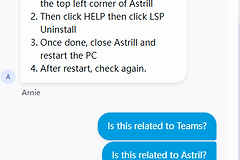
移除加速类软件:如果你的windows系统中安装了Astrill VPN或其他网络代理工具,请先尝试将其彻底卸载。此类软件的驱动层过滤往往会截断teams的实时通信数据流。
重置网络堆栈:点击开始菜单,搜索“命令提示符”或“终端”,选择以管理员身份运行。
执行修复指令:在黑色窗口内输入以下命令并回车:
netsh winsock reset
重启系统:此操作会重新初始化windows的网络连接协议栈,完成指令后必须重启电脑才能让修改生效。
这种方法能解决大部分因登录令牌验证失败导致的循环重启,如果这个操作后依然闪退,说明本地应用包的数据文件可能已经损坏。
二、 清理应用缓存与重装
如果重置网络后问题依旧,说明此teams版本的本地缓存与新登录的账号配置存在文件损坏。
彻底卸载旧版:在设置的应用列表中找到teams,选择卸载。
清理残留数据:按下Win + R键,输入%appdata%\Microsoft\Teams并删除该文件夹下的所有内容。
安装最新版本:从官网重新获取安装包。手动清理缓存是解决“登录即崩溃”最彻底的手段,因为简单的卸载往往无法清除导致冲突的旧配置文件。