edge自动弹出微软账户登录页怎么办?浏览器重定向修复教程
windows系统中edge浏览器在启动时总是自动弹出三个微软账户登录页面,通常是因为浏览器启动项配置被篡改、恶意扩展干扰或本地配置文件损坏导致的。这种现象会导致用户在正常开启浏览器时被迫面对冗余标签页,通过重置启动逻辑与清理数据残留可有效打通浏览器响应的正常链路。
一、 修正浏览器启动时打开的页面
如果edge的配置被设置为启动时打开特定的一组网页,就会导致每次运行都弹出多个相同的微软官网标签。
1、在edge地址栏输入并访问:edge://settings/startHomeNTP。
2、找到“浏览器启动时”选项卡。
3、检查是否选择了“打开以下页面”,如果列表中包含微软账户的链接,请点击旁边的三个点将其删除。
4、建议勾选“打开新标签页”,启动时环境纯净。
二、 排除扩展程序与重定向干扰
某些第三方扩展会拦截浏览器的访问请求,从而触发权限验证导致的重定向闪退或反复弹出登录窗口。
1、禁用扩展:在地址栏输入 edge://extensions/,关闭所有已开启的插件。如果操作后不再弹出页面,说明是其中某个插件引起的冲突。
2、清除浏览数据:按下快捷键 Ctrl + Shift + Del,将时间范围选为“所有时间”,勾选“Cookie和其他站点数据”以及“缓存的图像和文件”后点击立即清除。
这种方法可以清除由于session过期或本地Cookie错误导致的反复强制登录请求,是修复组件挂起最直接的手段。
三、 重建浏览器配置文件
如果上述方法无效,说明此电脑的edge用户配置文件可能已出现数据损坏,重建配置文件是解决顽固弹窗的有效手段。
1、访问 edge://settings/profiles。
2、点击页面上方的“添加配置文件”,创建一个全新的环境。
3、如果在新的配置文件下弹窗消失,说明原配置文件已损坏。
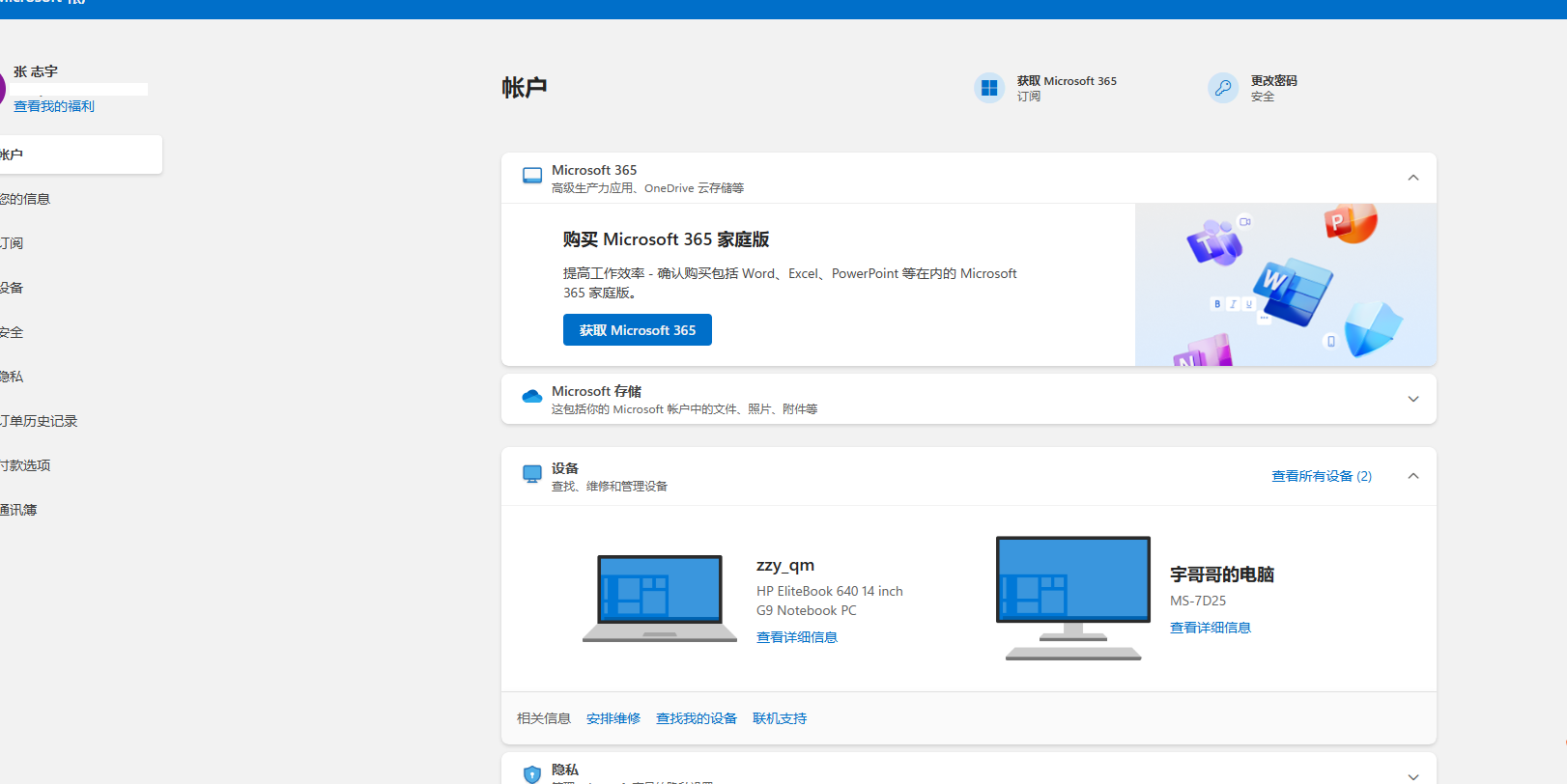
4、你可以尝试登录微软账号以同步书签,随后在设置中移除那个受损的旧配置文件。
如果在执行完这些步骤后依然出现弹窗,请检查windows任务管理器中的“启动”项,确认没有被恶意脚本添加了带参数启动浏览器的指令。