电脑QQ怎么截长图?QQ长截图无效怎么办
电脑版QQ的截图工具可以把可滚动的聊天记录或页面内容接成一张长图。进入截图状态后框选起始范围,点击长截图图标,在目标区域内滚动并观察预览,确认末尾内容已经进入预览后保存。它适合保存较长的聊天记录或可滚动页面,不必拆成多张普通截图。手机QQ的聊天记录截长图使用的是另一套入口,本文只讲电脑端。
电脑QQ长截图的入口
1、在QQ聊天窗口调出截图
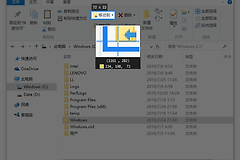
打开好友或群聊窗口,把要保存的内容停在可上下滚动的区域。输入框附近的剪刀图标可打开QQ截图。许多电脑版QQ也支持Ctrl+Alt+A。组合键无效时,用图标进入并检查QQ的实际设置。
2、框选后启用长截图
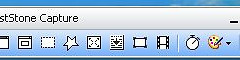
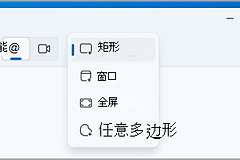
框住准备开始截取的位置,截图工具栏出现后点击长截图图标。界面会显示已采集内容的预览,预览是判断范围是否真正接上的依据。
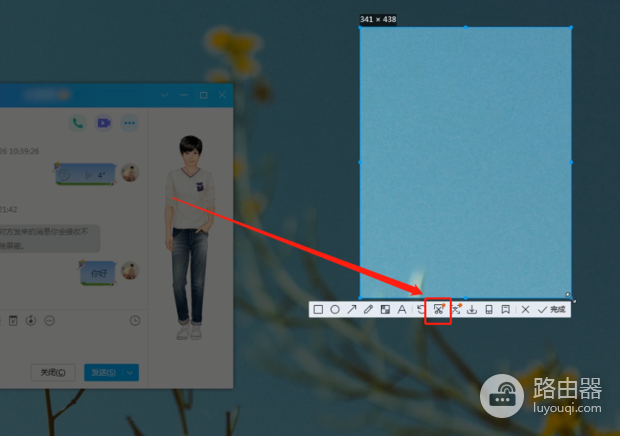
3、让内容滚动到需要的末尾
鼠标停在正在采集的内容区域内,缓慢滚动滚轮。每推进一段就看预览是否新增了正确内容,遇到跳段或重复时停下来重新框选。预览已经显示想保留的最后一条记录或页面底部后,点击保存按钮输出图片。保存的图片可以打开核对首尾,确认内容完整后再发送或归档。
QQ长截图无效时怎么处理
长截图需要框选范围内还有可继续滚动的内容。静态桌面、已经到底的窗口,或被弹窗遮住的区域都可能无法继续采集。回到聊天记录或网页正文这类能上下滚动的位置,从合适的起点重新框选。
预览不再增加新内容时,当前区域通常已经没有可继续采集的部分。此时直接保存,或回到更靠上的位置重新框选,都比继续滚动更稳妥。
QQ长截图常见问题
快捷键不能用,是否说明QQ截图坏了?
不一定。直接点击QQ聊天窗口功能栏中的剪刀图标。图标可以打开时,多半是Ctrl+Alt+A与别的软件冲突,或QQ内的快捷键设置发生了变化。
手机QQ为什么没有电脑端的长截图界面?
手机端和电脑端不是同一个入口。手机聊天记录按当前版本提供的多选、截图或系统长截图功能处理,不应寻找电脑端工具栏里的长截图按钮。