Windows 11专业版25H2无法更改显示语言怎么办?
在Windows 11 25H2专业版中,如果“Windows显示语言”下拉菜单显示为灰色、不可选,或者添加了中文包后依然无法切换,通常是因为语言包核心组件下载挂起、系统版本属于单语言版限制,或者是Microsoft Store语言体验包同步异常导致的。

这种情况在25H2等较新的版本中尤为多见,系统虽然安装了输入法,但未能正确解压资源文件。
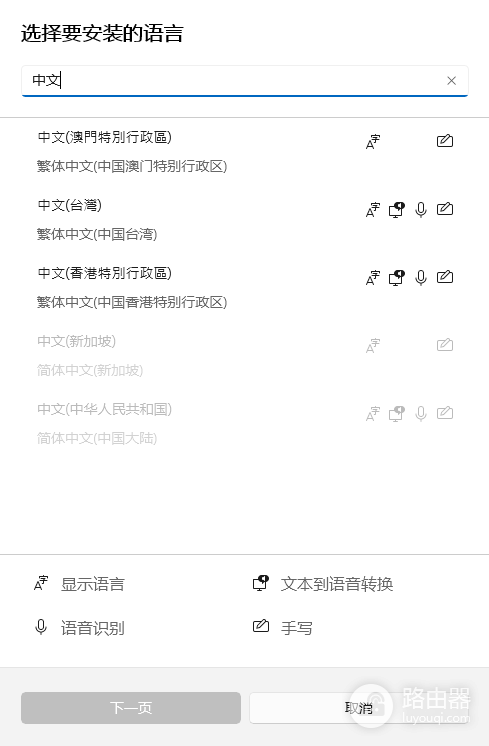
一、 核心排查:确认是否为单语言版
即便显示为“专业版”,某些特定渠道的镜像仍可能保留语言切换限制。
1、按下Win + R,输入 winver 并回车。
2、查看弹出窗口:如果描述中包含"Single Language"(单语言版),该系统硬件/授权级别不支持切换显示语言。
3、解决方法:如果是单语言版,唯一的官方解决途径是使用微软官网的多语言版ISO镜像重新安装系统。
二、 修复语言包安装状态
如果下拉框变灰,通常是因为中文包的“显示语言”组件(Language Pack)未完全安装成功。
1、进入设置->时间和语言->语言和区域。
2、在“首选语言”列表中,点击“中文(简体,中国)”旁边的“...”->语言选项。
3、检查“语言功能”下的“语言包”状态:
◆ 如果显示“正在下载”或“待处理”,请连接稳定网络(建议开启加速器)等待其完成。
◆ 如果显示“已安装”但下拉框仍不可选,请尝试点击“卸载语言”,重启电脑后重新添加。
三、 同步管理设置(关键修复步骤)
有时由于管理员账户和系统欢迎屏幕的语言设置不一致,导致系统权限锁定。
1、在“语言和区域”页面底部,点击管理语言设置。
2、在弹出窗口中选择管理选项卡 -> 点击复制设置。
3、观察界面:如果“欢迎屏幕”和“系统账户”显示的不是中文简体,请勾选下方的两个复选框:
◆将当前设置复制到:欢迎屏幕和系统账户
◆将当前设置复制到:新用户账户
4、点击确定并重启电脑。
通过“复制设置”功能强制同步欢迎屏幕语言,通常能有效解决25H2版本中显示语言选项灰色的Bug。
四、 执行系统文件修复
如果重装后依然如此,可能是镜像损坏或组件注册冲突。
1、以管理员身份运行命令提示符(CMD)。
2、依次输入并执行以下命令:
Dism /Online /Cleanup-Image /ScanHealth
sfc /scannow
3、修复完成后再次尝试在设置中切换语言。
五、 针对25H2版本的说明
Windows 11 25H2强化了 Language Experience Pack (LXP) 与Microsoft Store的联动。如果你在商店设置中关闭了自动更新,或者商店缓存损坏,系统将无法激活已下载的语言资源。建议在Microsoft Store中手动搜索“中文(简体) 本地体验包”并检查是否有更新可用。