win11 24H2中文语言包安装后显示不全怎么办?系统汉化修复教程
在windows 11 24H2版本中,即使成功安装了中文语言包并设置为首选语言,部分系统菜单、右键菜单或设置界面仍可能显示英文。这个现象通常是因为系统组件的语言资源包未完全挂载,或者底层显示框架未能同步刷新导致的。通过强制重置显示语言、清理冗余语言包或执行无损覆盖安装可有效解决汉化不彻底的问题。
一、 完善语言组件并清理冲突
如果系统内并存多种语言,可能会导致资源调度冲突,先尝试通过排除法让中文成为唯一激活项。
检查组件完整性:依次打开“设置”>“时间和语言”>“语言和区域”。点击“中文(简体,中国)”旁边的三个点,进入“语言选项”,语音、手写、基本键入等所有附加组件都已显示“已安装”。
移除干扰项:在同一页面下,如果列表里还有英文或其他语言,请暂时将其全部删除,仅保留中文。
强制应用到全局:重启电脑,观察任务栏、欢迎界面和系统设置是否恢复正常。
二、 使用终端命令强制重构语言环境
如果图形界面无法修复损坏的语言映射,可以使用powershell强制系统重新抓取中文资源。
启动终端:右键点击开始按钮,选择“终端(管理员)”或“powershell(管理员)”。
执行安装指令:在窗口中输入以下命令并回车,确认网络连接正常:
Install-Language zh-CN同步设置:如果命令返回报错,说明本地映像库可能存在数据残留。此时需要尝试更底层的修复手段。
三、 执行系统无损覆盖安装
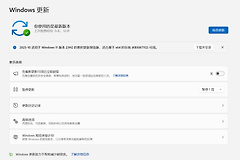
当常规设置失效时,使用系统自带的恢复功能重新铺设系统文件是解决24H2汉化顽疾最彻底的手段。此操作不会删除你的个人文件和已安装的软件。
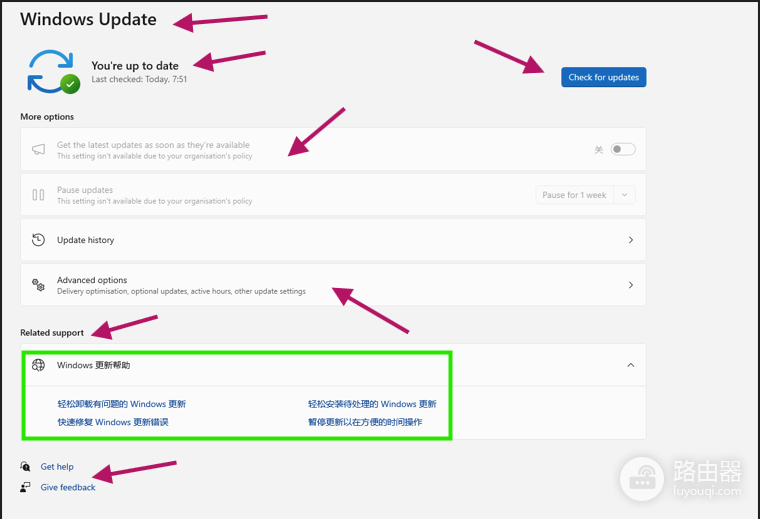
1、使用恢复功能:打开“设置”>“系统”>“恢复”。
2、重新安装:找到“使用windows更新修复问题”这一项,点击“立即重新安装”。这个动作会让系统在线下载匹配的24H2完整镜像并覆盖当前损坏的语言层。
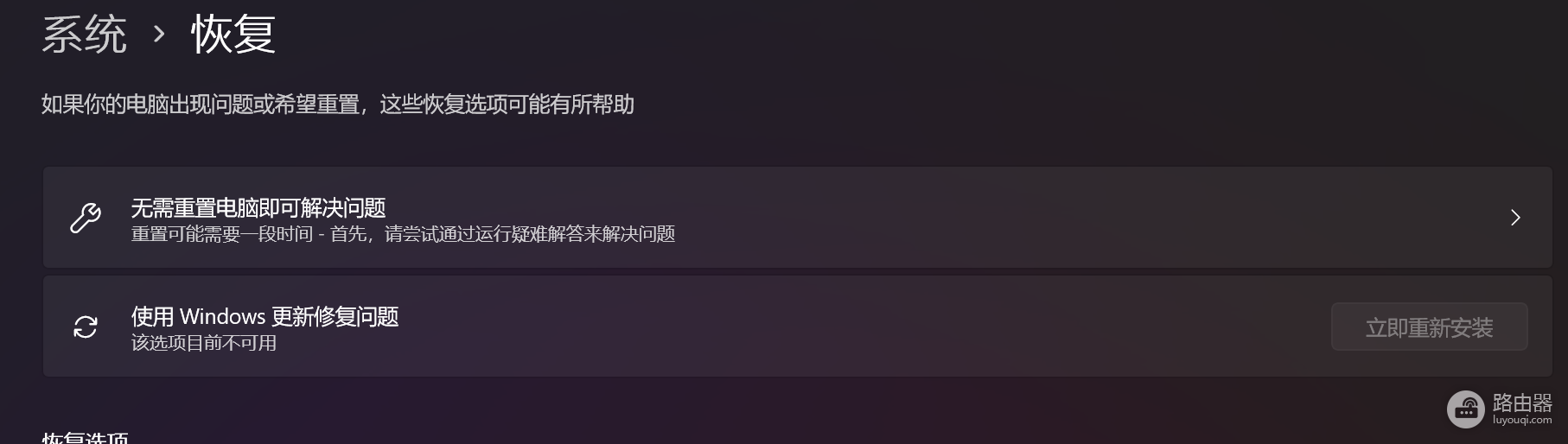
这种方式比重置系统更安全,它会保留你的所有数据,专门针对系统组件丢失或语言包不匹配进行精准修复。
四、 镜像覆盖法(备选方案)
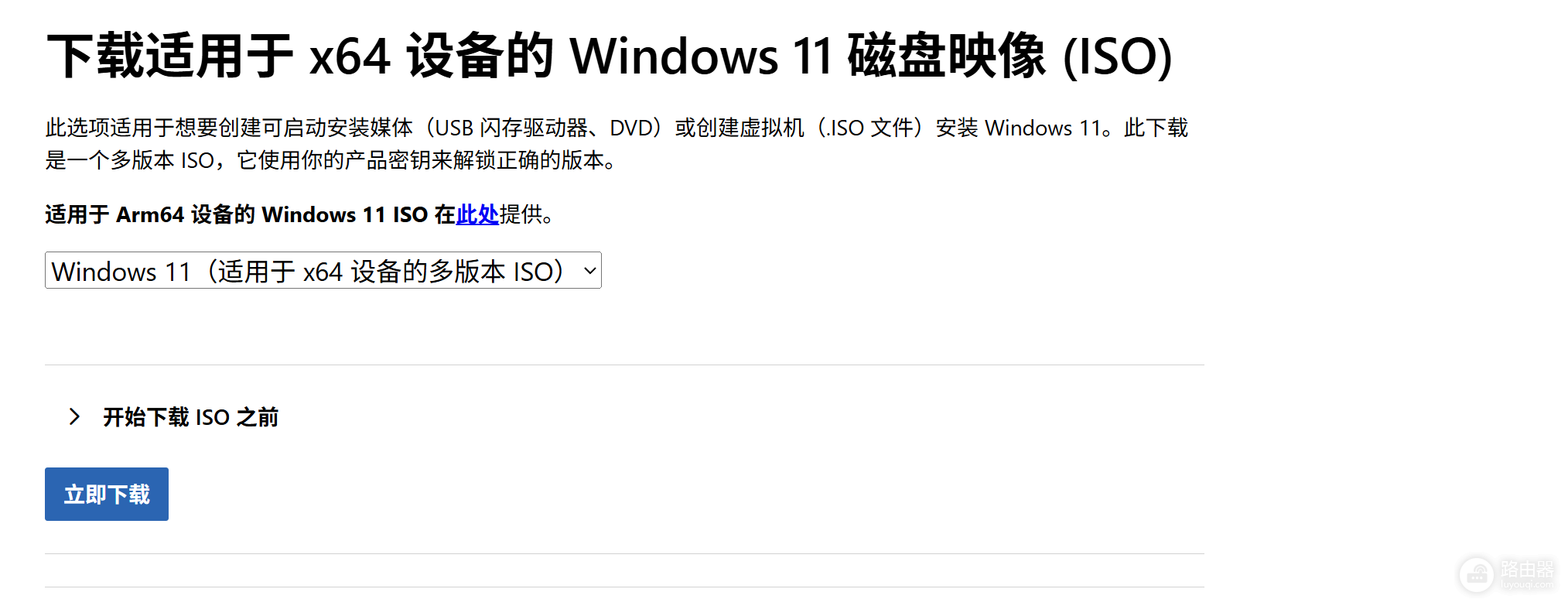
如果在线修复因网络问题失败,可以手动下载windows 11最新ISO镜像。
挂载镜像:双击下载好的ISO文件,运行其中的 setup.exe。
关键选择:在安装向导中,务必勾选“保留个人文件和应用”。
完成安装:等待进度条走完后,系统会自动重新配置语言映射,此时所有界面都会恢复为中文。