桌面图标闪烁不能移动怎么办?
桌面图标一边闪烁、一边拖不动,打开【任务管理器】重启【Windows资源管理器】。这个进程负责桌面、任务栏和文件窗口的显示,重启后桌面会短暂消失再重新加载。回到桌面后,拖动一个普通快捷方式测试。图标不再闪且能稳定移动,就可以继续使用。
桌面图标闪烁不能移动:用任务管理器恢复
1、打开任务管理器并找到资源管理器
按Ctrl、Shift、Esc打开【任务管理器】,在【进程】列表中找到【Windows资源管理器】。列表内容较多时按名称查找,不要误结束浏览器、办公软件等正在使用的程序。
2、选择重新启动
右键【Windows资源管理器】,选择【重新启动】。屏幕上的图标和任务栏可能会同时闪一下或暂时消失,这是桌面外壳重新加载时的正常表现。等图标全部回来后,分别单击、右键和拖动一个快捷方式。菜单能稳定打开,图标也不会马上跳回原位,说明这一步已经起效。
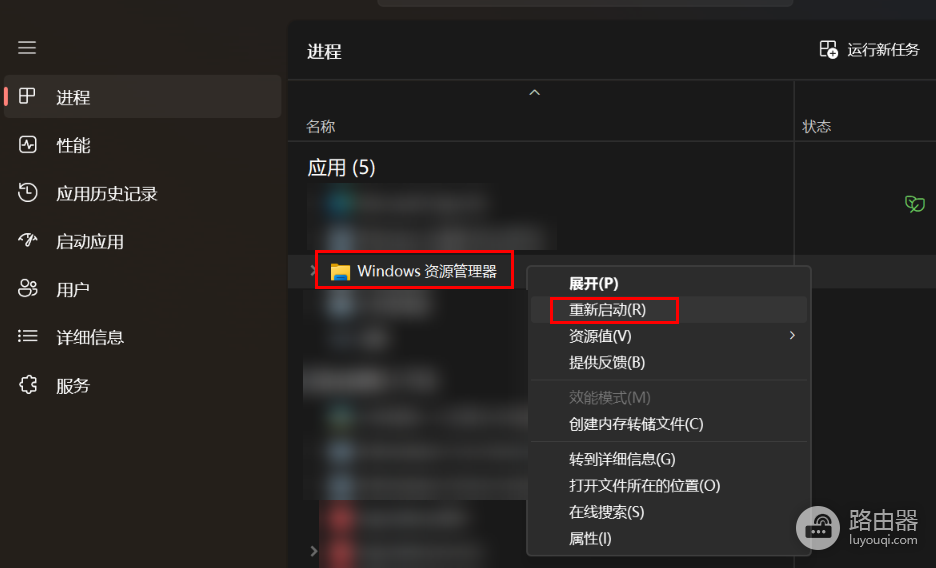
图中展示的是在任务管理器进程列表中定位Windows资源管理器并执行重新启动的位置。桌面恢复后又很快开始刷新,不要连续多次重启,改查近期改动。
反复闪烁,排查近期安装的软件
桌面持续刷新不一定是图标本身损坏。资源管理器受到第三方软件影响,任务栏和桌面图标会一起出现闪烁。回想故障前后是否安装、更新过安全软件、浏览器、壁纸工具、解压工具、PDF工具或其他会在系统中常驻的应用。
从应用列表筛出可疑项
在任务栏搜索【应用和功能】,进入应用管理页面后查看最近安装或更新的程序。重点不是无差别卸载,而是确认自己不再使用、来源不明,或恰好在故障出现前升级过的第三方软件。工作软件、驱动和有数据的程序先记录名称,避免把需要的组件误删。

应用管理页可以帮助定位待检查的软件。对确认可移除的项目,按系统卸载流程完成操作,再重启电脑观察桌面是否还会反复刷新。需要重新安装时,优先从软件官方渠道获取安装包。
根据结果决定下一步
卸载后桌面稳定,说明冲突很可能来自该软件或其相关组件。保持当前状态,不急着把所有旧程序装回去。卸载后仍闪烁,就记录已经处理过的软件、出现闪烁的时间和系统近期更新情况,后续排查会更有依据。
仅在明确关联安全软件冲突时检查UCPD服务
来源提供了针对特定安全软件兼容性问题的处理方式,其中涉及Windows UserChoice Protection Driver服务。这不是每台电脑图标闪烁都要执行的通用操作。确认症状与近期安全软件冲突有关,并愿意按设备厂商提供的方案处理时,以管理员身份打开命令提示符,运行 sc query UCPD 查看STATE状态。
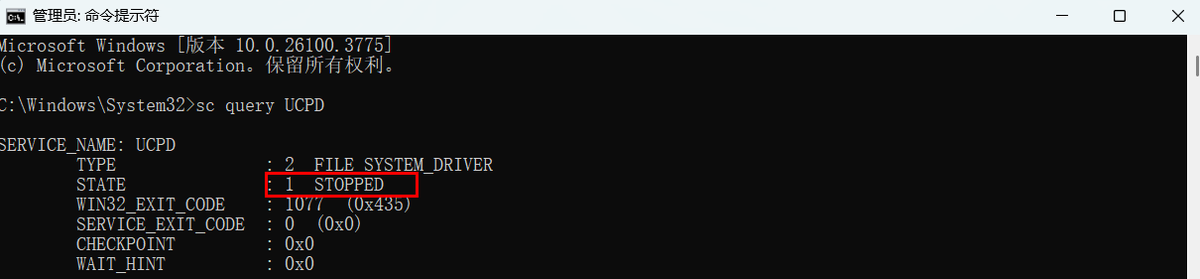
该界面用于核对命令执行后的服务状态。命令本身只能说明当前状态,不能替代前面的资源管理器重启和软件排查。看不懂输出、没有管理员权限,或电脑属于单位管理设备时,停止这条分支,交由设备管理员或技术支持处理更稳妥。
怎样判断问题是否真正解决
- 桌面和任务栏不再同步闪烁,图标加载后保持稳定。
- 可以选中、右键点击并拖动普通快捷方式,拖动后位置不会立即异常变化。
- 重启电脑或重新登录后,桌面仍能正常显示和操作。
完成资源管理器重启和软件排查后仍持续闪烁时,备份重要文件,记录已尝试的步骤和近期软件、系统变动,再联系电脑设备厂商的售后支持。闪烁已经影响文件操作时,不要在桌面上批量移动或删除内容,等桌面恢复稳定再整理文件。