visual studio 2022 python交互式窗口回车卡死怎么办?交互模式未响应解决方法
在使用visual studio 2022进行python开发时,如果点击交互式窗口(Interactive Window)回车后出现持续转圈、界面卡死或无法响应的情况,通常是由于特定的python解释器版本(如3.12)与当前IDE版本的调试器组件存在兼容性冲突导致的。
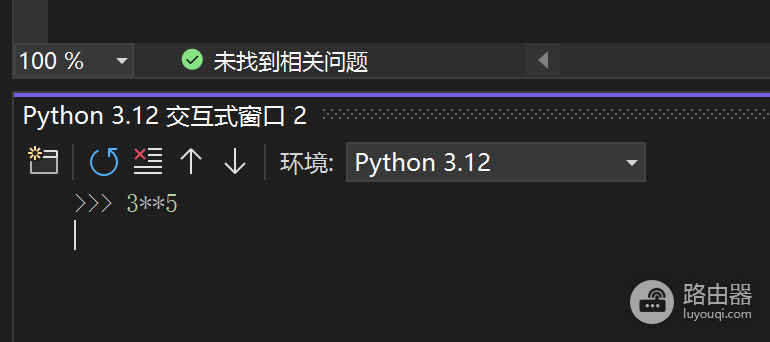
这种情况往往表现为只有在项目调试模式下才能运行,而在独立的交互环境中则会挂起,通过切换环境版本或更新IDE组件可以有效解决问题。
一、 切换Python环境版本
目前已知python 3.12版本在某些旧版的vs2022交互窗口中存在严重的换行响应问题,回退版本可以规避问题。
1、在visual studio中打开“Python环境”窗口(可以通过搜索框直接输入“Python环境”)。
2、如果当前使用的是python 3.12,请尝试安装并切换至python 3.11或3.10。
3、重新打开交互式窗口,测试输入简单的代码(如 print(1))并回车。
二、 更新Visual Studio组件
如果必须使用高版本python,更新IDE的内置调试工具和python负载是解决兼容性问题的关键。
1、关闭所有visual studio实例,启动visual studio installer。
2、针对当前的vs2022点击“修改”。
3、在“工作负载”中确认“Python开发”已勾选,并检查是否有可用的更新提示。
4、建议将vs2022升级至最新版本,微软在后续补丁中修复了大量关于python交互窗口启动超时和服务组件挂起的bug。
三、 重置交互式窗口缓存
有时候交互窗口的进程服务(ptvsd或debugpy)在后台残留,会导致新指令无法进入队列。
1、在交互式窗口的工具栏上,点击“重置”按钮(图标通常为一个圆形箭头)。
2、如果重置无效,尝试进入任务管理器,手动结束所有名为 python.exe 或 Microsoft.VisualStudio.Web.Host 的残留进程。
说明:交互式窗口本质上是启动了一个后台python解释器进程,并通过调试协议进行通讯。如果解释器版本过新,其内部的线程锁机制可能与IDE的指令抓取逻辑发生冲突,导致回车后系统在等待进程反馈时进入无限循环。这种“转圈”其实是IDE在等待后端shell的就绪信号。
四、 检查防火墙与权限设置
如果切换环境后依然卡顿,可能是本地安全软件拦截了IDE与交互进程之间的本地环回通讯。
1、检查防火墙没有拦截visual studio访问本地端口。
2、尝试以管理员身份运行visual studio,排除权限不足导致的环境初始化失败。
如果问题依然存在,建议检查是否安装了冲突的python插件。