edge搜索标题颜色变蓝怎么办?bing搜索样式修复教程
edge浏览器用户在进行bing搜索时,如果发现搜索结果的标题颜色从传统的紫色变为了浅蓝色,通常是因为微软对必应搜索界面进行了后台样式更新。这种视觉变化属于服务端强制推送的UI调整,并非本地edge程序损坏或权限设置冲突。通过安装浏览器扩展重构网页样式表,可以有效打通视觉自定义链路并恢复你习惯的配色方案。
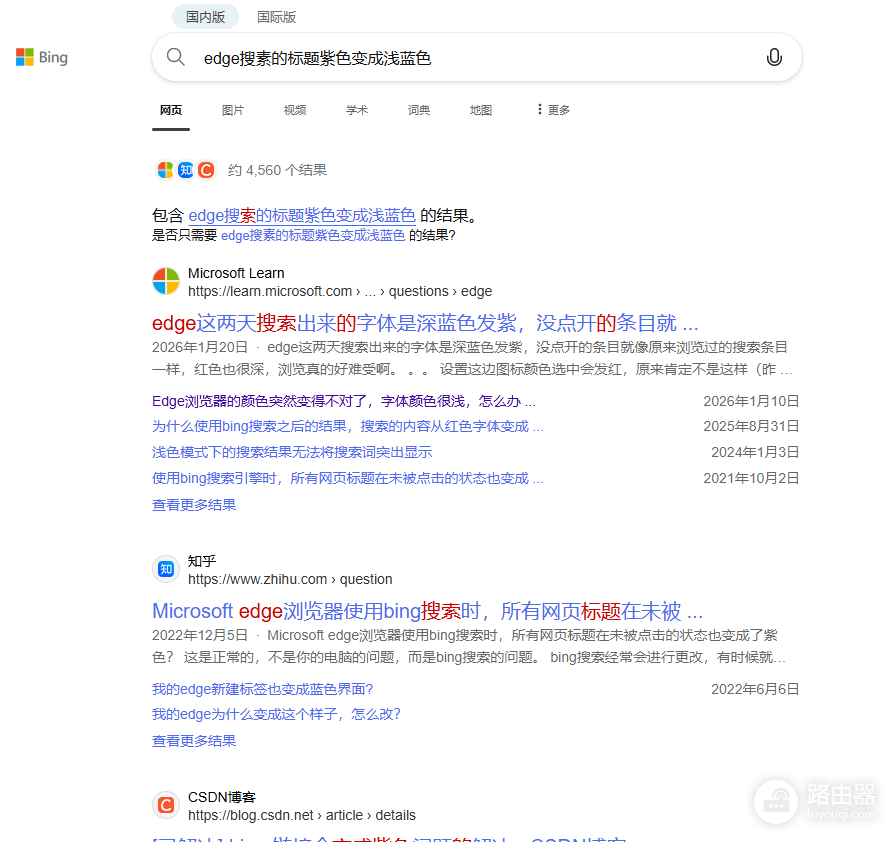
一、 确认样式更新原因
如果你的edge浏览器版本没有变动,但标题颜色突然改变,可以通过以下几点确认问题:
服务端灰度测试:微软经常在不同地区推行A/B测试,部分用户的bing搜索结果会优先显示新版配色。
缓存同步策略:这种变化通常与账户关联。如果你尝试退出微软账户并清除浏览器缓存,有时能临时回退到旧版界面,但随着网页刷新,新样式仍会自动覆盖。
二、 通过扩展恢复自定义颜色
由于edge设置菜单中不提供直接修改网页超链接颜色的选项,使用脚本或样式插件是目前最直接的对策。
1、访问edge扩展商店:点击浏览器右上角“...”图标,选择“扩展”>“管理扩展”。
2、搜索样式管理工具:在商店中搜索并安装如Stylus或类似的CSS样式管理插件。
3、编写自定义样式:为bing.com域名添加一段简单的指令,将标题(通常是 h2 或 a 标签)的颜色值强制重置为紫色(代码 #660099)。
4、即时生效:保存脚本后刷新搜索页面,你会发现标题颜色已恢复正常。
这种方法通过在网页加载时注入一层自定义CSS规则,覆盖了必应后台推送的浅蓝色定义。这不仅能解决“好难看”的视觉问题,还能通过增加对比度来缓解长时间盯着屏幕产生的不适感。
三、 混合排版建议
如果不想安装第三方插件,也可以尝试在bing搜索设置中切换“深色模式”与“浅色模式”。有时不同的系统主题色会触发不同的链接高亮逻辑,通过重构视觉主题可能在一定程度上缓解浅蓝色带来的刺眼感。
这种现象属于典型的“云端配置变更”,无需尝试重装windows系统或重置edge浏览器。