word英文标题自动转换大小写:实词虚词一键处理教程
更新时间:2026-03-27 11:03
在windows办公环境下,word默认提供的“每个单词首字母大写”功能由于无法识别虚词(如of, the, and),往往会导致标题格式不符合学术或公文规范。对于长达数行的法律条文或论文标题,手动修改不仅效率低下,还容易遗漏。通过在word中嵌入一段极简的自动化脚本(VBA宏),可以实现智能识别实词并保持缩写词(如EU, EC)原样,从而一键打通数据处理链路。
1. 基础转换工具局限性
如果你直接使用word工具栏上的“更改大小写”功能,系统只能进行机械式转换。
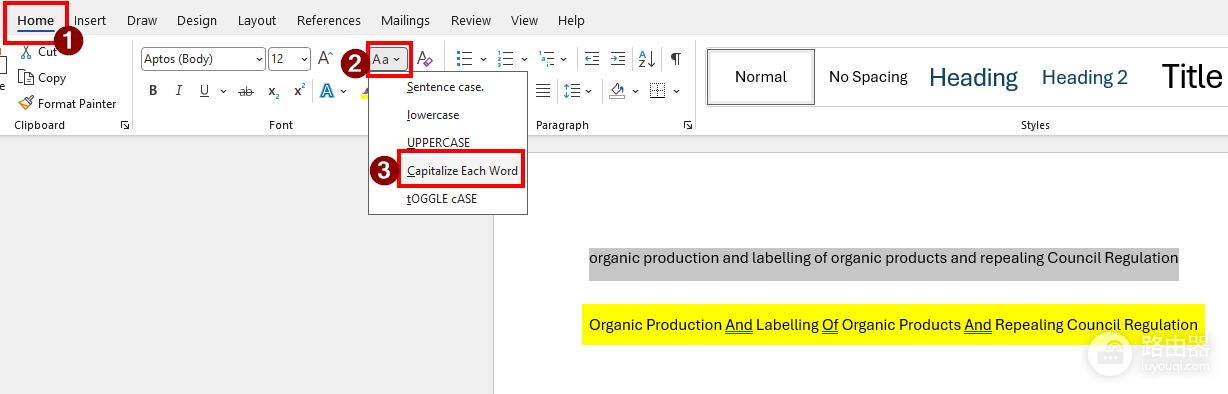
功能入口:在“开始”选项卡中点击 Aa 图标。
局限性:选择“每个单词首字母大写”后,所有的of、on、and都会变成首字母大写,这不符合英文标题规范。
2. 使用智能宏脚本实现一键转换
通过重构word的内部逻辑,我们可以让程序自动跳过虚词。执行以下步骤即可部署这个功能:
1、打开宏编辑器:按下Alt + F11进入VBA管理界面。
2、插入模块:点击菜单栏的“插入”>“模块”。
3、粘贴代码:将下述逻辑流指令复制到窗口中并保存:
Sub TitleCaseSmart()
Dim ExcludeList As Variant, Words As Variant
Dim i As Long, j As Long
Dim IsExclude As Boolean, OriginalWord As String, CheckWord As String
' 定义需要保持小写的虚词
ExcludeList = Array("a", "an", "the", "and", "but", "for", "nor", "or", "so", "yet", _
"at", "by", "for", "from", "in", "into", "of", "off", "on", _
"onto", "out", "over", "to", "up", "with", "as")
If Selection.Type = wdSelectionNormal Then
Words = Split(Trim(Selection.Text), " ")
For i = 0 To UBound(Words)
OriginalWord = Words(i)
CheckWord = LCase(OriginalWord)
IsExclude = False
For j = 0 To UBound(ExcludeList)
If CheckWord = ExcludeList(j) Then IsExclude = True: Exit For
Next j
' 逻辑补充:保留全大写缩写,首尾单词始终大写,中间虚词小写
If OriginalWord = UCase(OriginalWord) And Len(OriginalWord) > 1 Then
Words(i) = OriginalWord
ElseIf i = 0 Or i = UBound(Words) Or Not IsExclude Then
Words(i) = UCase(Left(CheckWord, 1)) & Mid(CheckWord, 2)
Else
Words(i) = CheckWord
End If
Next i
Selection.Text = Join(Words, " ")
End If
End Sub
3. 快速调用与资产固定
为了实现真正的“一键操作”,你可以将此功能挂载到工具栏顶部。
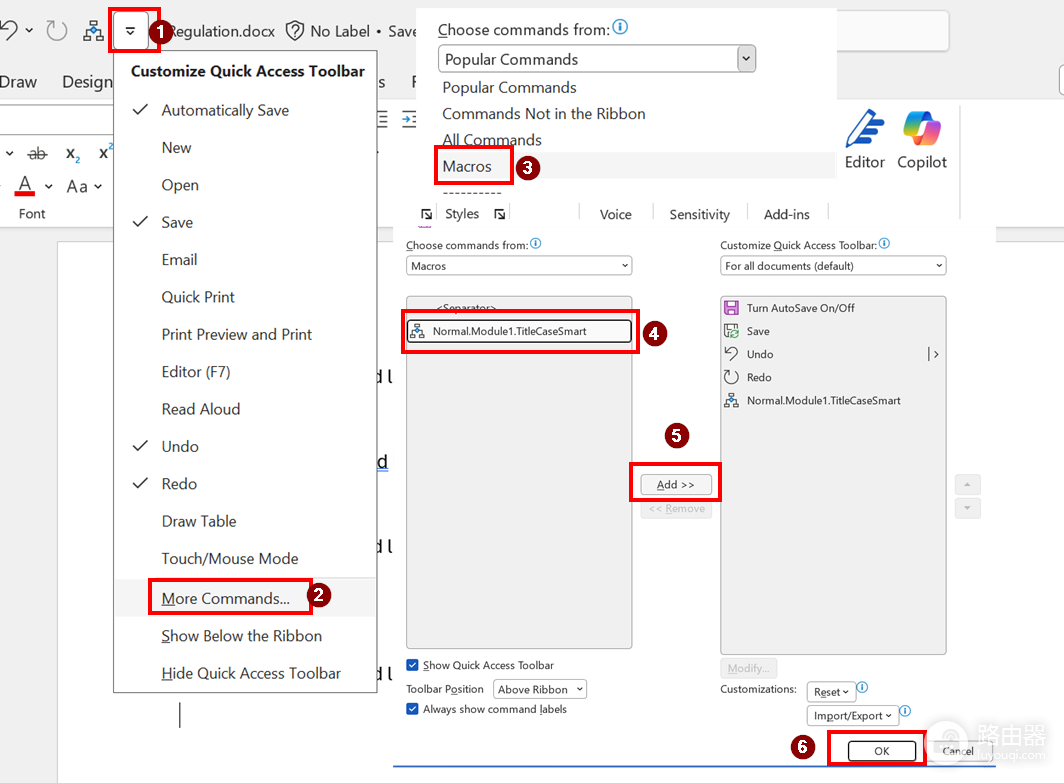
绑定快捷按钮:右键点击word顶部的快速访问工具栏,选择“自定义快速访问工具栏”。
添加宏:在左侧下拉菜单选择“宏”,将 TitleCaseSmart 添加到右侧并指定一个图标。
运行转换:选中你需要处理的标题,点击该图标,文本将立即按实词大写、虚词小写的逻辑完成重构。
这种方法通过本地脚本避开了第三方工具的隐私风险。由于代码中加入了对缩写词的判断,如果你的标题包含 (EU) 或 (EC) 等机构简称,它们将保持原有的全大写状态,不会被错误地降维处理。