edge必应搜索页面布局混乱怎么办?网页排版异常修复教程
更新时间:2026-04-16 10:43
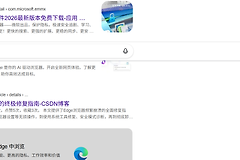
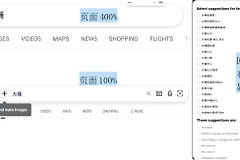
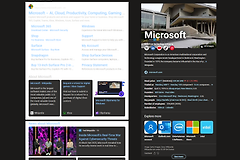
在使用edge浏览器访问必应(Bing)时,有时会出现搜索结果重叠、文字错位或图片无法正常加载的排版混乱现象。这种现象通常是由浏览器缓存冲突、第三方插件干扰或特定的脚本加载错误导致的,会严重影响网页的阅读与操作体验。
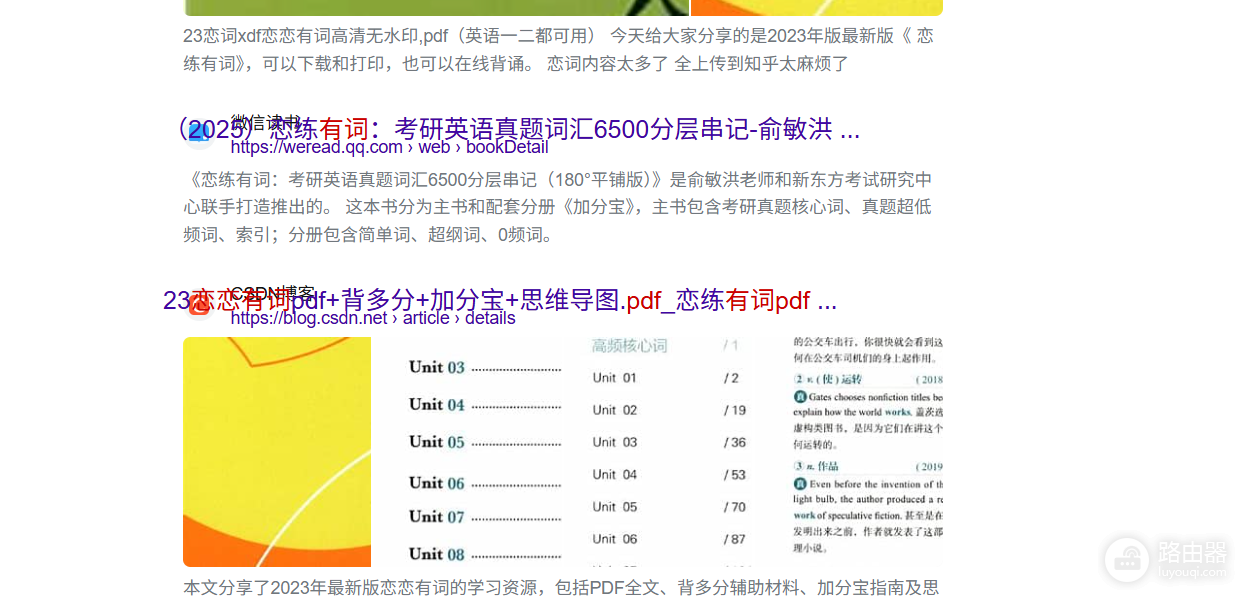
执行浏览器配置重置并清理不兼容的第三方组件是恢复页面正常显示的有效方法。
1. 移除第三方安全拦截工具
如果系统内安装了非microsoft的第三方安全软件、广告屏蔽插件或电脑管家,建议暂时将这些程序卸载或关闭。此类工具经常会误拦截必应搜索页面的CSS样式表或关键脚本,导致页面渲染不完整。
2. 重置edge浏览器配置
1、【进入重置界面】
在edge浏览器地址栏输入 edge://settings/resetProfileSettings 并回车。
2、【确认还原设置】
在弹出的窗口中点击“重置”按钮。
3、【清理残留影响】
此操作将重置启动页、新标签页、搜索引擎和固定的标签页,同时也会禁用所有扩展并清除Cookie等临时数据,但不会影响收藏库和历史记录。
3. 隔离插件干扰进行测试
完成重置后,先不要急于安装任何浏览器扩展(如油猴脚本、代理插件等)。直接打开必应搜索使用一段时间,观察排版混乱是否再次出现。
如果在未安装插件的情况下排版恢复正常,说明之前的故障是由某个特定扩展的脚本冲突引起的。你可以通过逐一开启插件的方法,精准定位并移除那个导致页面崩溃的组件。
4. 清理特定域名的缓存数据
如果重置后依然偶尔闪现排版问题,可以通过清理必应域名的专用数据来彻底打通数据加载链路。
1、打开edge设置,选择“Cookie和网站权限”。
2、点击“管理和删除Cookie和网站数据”>“查看所有Cookie和网站数据”。
3、在搜索框输入 bing.com,点击“删除所有显示的项”。
通过重构本地的站点配置文件,可以解决因为网络环境波动引发的样式表文件损坏问题。