edge浏览器bing搜索无法回车怎么办?网页搜索标识异常修复教程
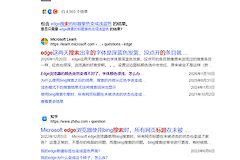
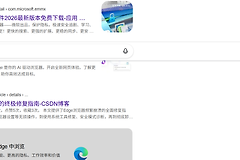
edge浏览器在使用bing搜索时,如果搜索栏左侧的放大镜标识意外变为“⊕”图标,通常会导致回车键失效并弹出反馈对话框。这种情况多见于win10企业版系统,主要是由于浏览器缓存配置冲突或扩展脚本干扰了网页的表单提交逻辑。通过重置浏览器核心设置或清理特定站点的缓存数据,可以有效打通回车指令的触发链条。
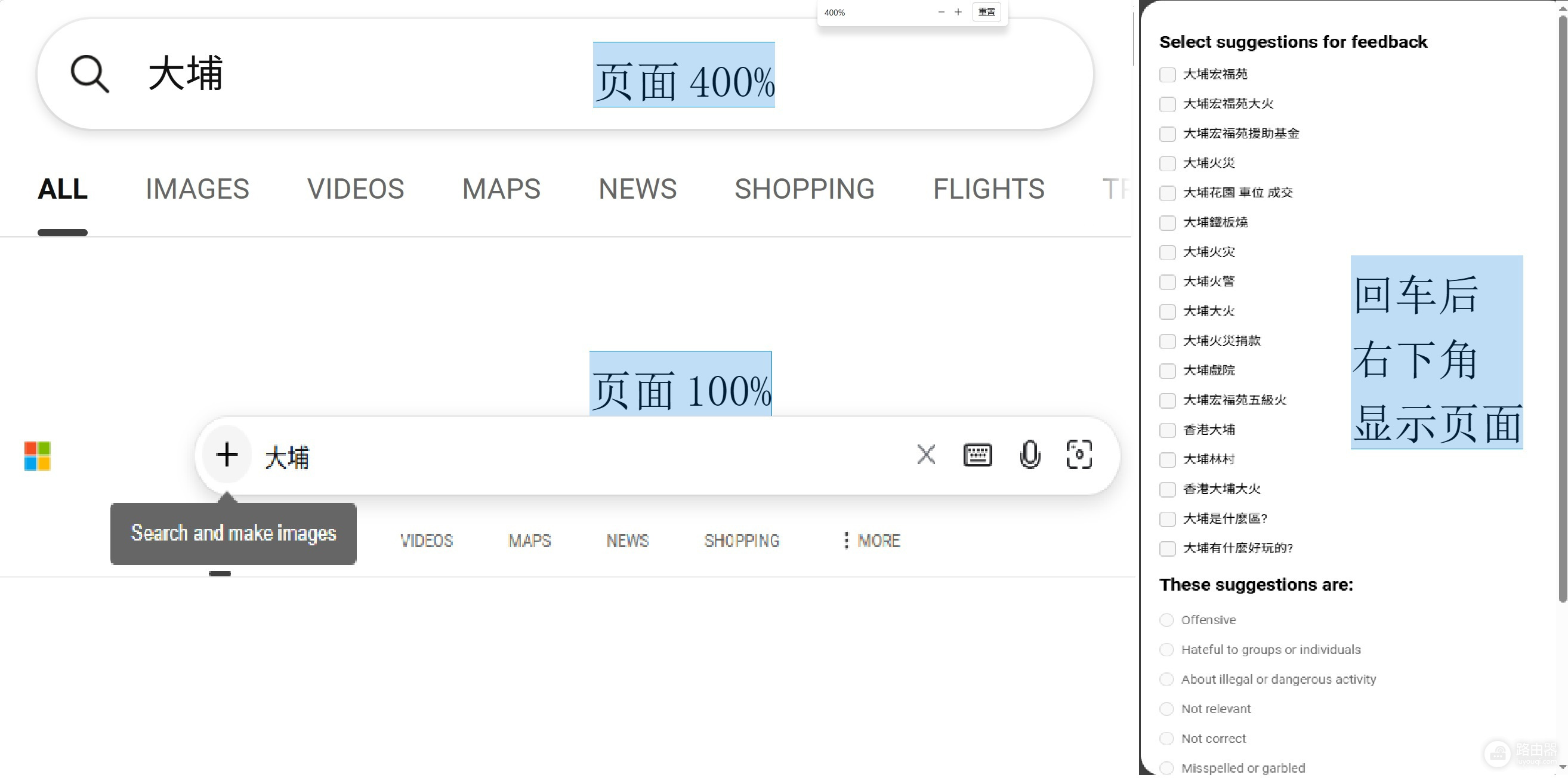
执行edge浏览器设置重置
当网页UI元素出现非正常的逻辑偏移(如缩放400%才恢复正常)时,重置浏览器环境是解决组件挂起最快的手段。
1、在edge地址栏输入以下指令并回车:
edge://settings/reset2、点击“将设置还原为其默认值”。
3、在弹出的确认框中点击“重置”。
此操作会清除临时数据并禁用所有插件,但不会删除你的收藏夹或历史记录。重置后,bing搜索页面的脚本加载逻辑会重新初始化,从而修正搜索框的交互行为。
清理bing站点数据与Cookie
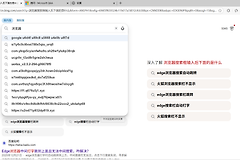
如果重置浏览器后问题依旧,可能是特定区域设置(如https://www.google.com/search?q=global.bing.com)的本地存储文件损坏,导致回车键被错误地映射到了反馈功能上。
1、点击edge浏览器右上角的...菜单,进入“设置”。
2、选择左侧的“cookie和网站权限”,点击“管理和删除cookie和网站数据”。
3、搜索并找到 bing.com,点击右侧的垃圾桶图标将其全部删除。
清理后重新登录bing账号,系统会重新下发正常的网页样式配置,此时搜索栏左侧的图标应恢复为正常的放大镜标识。
排查浏览器扩展干扰
某些广告拦截插件或脚本管理工具可能会错误地拦截bing搜索栏的键盘事件,导致回车指令无法直接发送。
1、按下快捷键Ctrl + Shift + N进入隐身模式(InPrivate窗口)。
2、在此模式下再次打开bing搜索测试回车功能。
3、如果隐身模式下功能正常,说明是某个已安装的扩展程序干扰了网页运行。
建议依次检查并更新已安装的扩展,或者针对bing域名设置排除规则。如果问题依然存在,建议检查win10系统下的输入法设置,没有第三方输入法的快捷键覆盖了系统默认的回车确认逻辑。