edge搜索框显示代码乱码怎么办?浏览器搜索建议修复教程
更新时间:2026-03-30 14:24
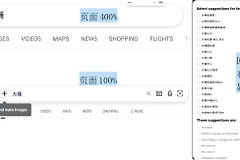
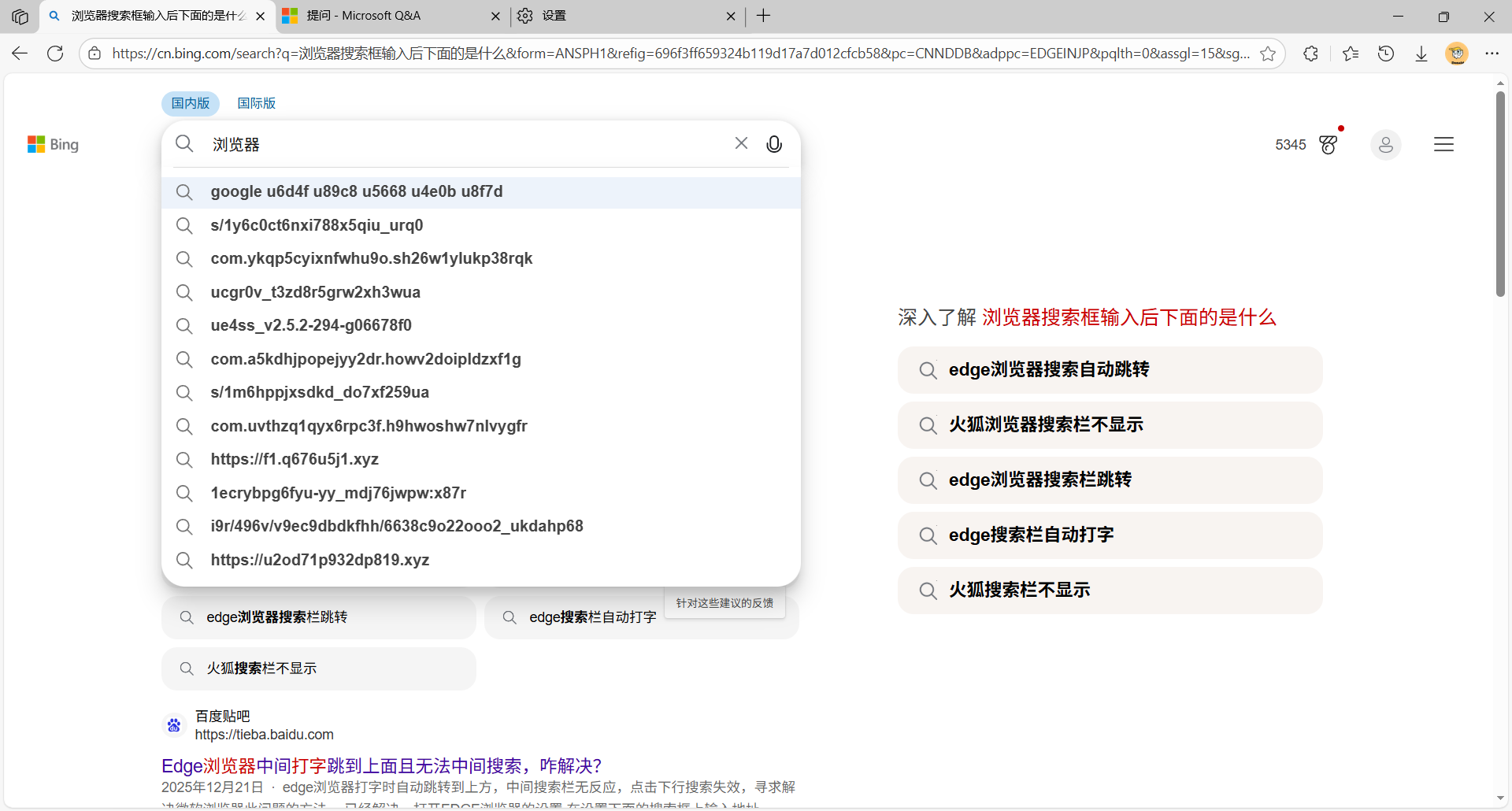
在使用microsoft edge浏览器时,在搜索框输入中文却弹出类似代码的备选链接,浏览器的“历史/建议数据被污染”导致的显示异常。这个现象并非网页本身乱码,而是因为本地缓存的自动填充数据或搜索建议索引出现了逻辑错误。执行浏览数据清理并重置搜索缓存是恢复正常显示最直接的手段。
一、 彻底清除浏览器缓存数据
简单的刷新页面无法解决索引污染问题,必须进入设置底层清理所有时间段的相关记录。
1、打开清理界面:在edge浏览器右上角点击三个点图标,进入“设置”,选择左侧的“隐私、搜索和服务”。
2、选择清除范围:在“清除浏览数据”栏目点击“选择要清除的内容”,将时间范围更改为“所有时间”。
3、勾选核心项目:确认勾选以下四个关键项:
3-1、浏览历史记录
3-2、下载记录
3-3、自动填充表单数据
3-4、缓存的图像和文件
4、执行清理:点击“立即清除”按钮,完成后重启edge浏览器。
单纯清除历史记录可能无法彻底解决此问题,因为受损的代码建议往往存储在“自动填充表单”和“缓存文件”中,必须同步清理这些组件才能搜索框恢复纯净。
二、 重置搜索建议索引
如果清理数据后依然出现代码片段,说明搜索引擎的联想功能仍在使用旧的脏数据。
进入地址栏设置:在隐私设置页面最下方,找到“服务”板块中的“地址栏和搜索”。
开关建议功能:先关闭“使用我键入的字符显示搜索和站点建议”的开关,等待几秒后再重新开启。
重置搜索引擎:如果问题依旧,尝试将默认搜索引擎临时切换为其他引擎,通过这种方式强制刷新地址栏的联想逻辑。
执行这些操作后,edge会重新构建搜索索引,原本显示的乱码链接将被正常的搜索词条取代。