Edge浏览器滑动页面出现浮动搜索框怎么办?关闭必应搜索栏教程
更新时间:2026-03-24 16:47
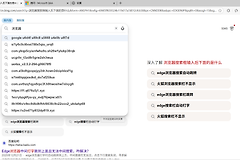
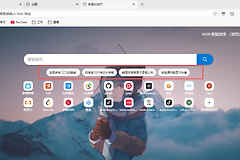
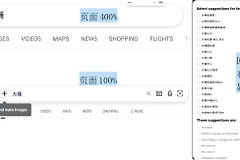
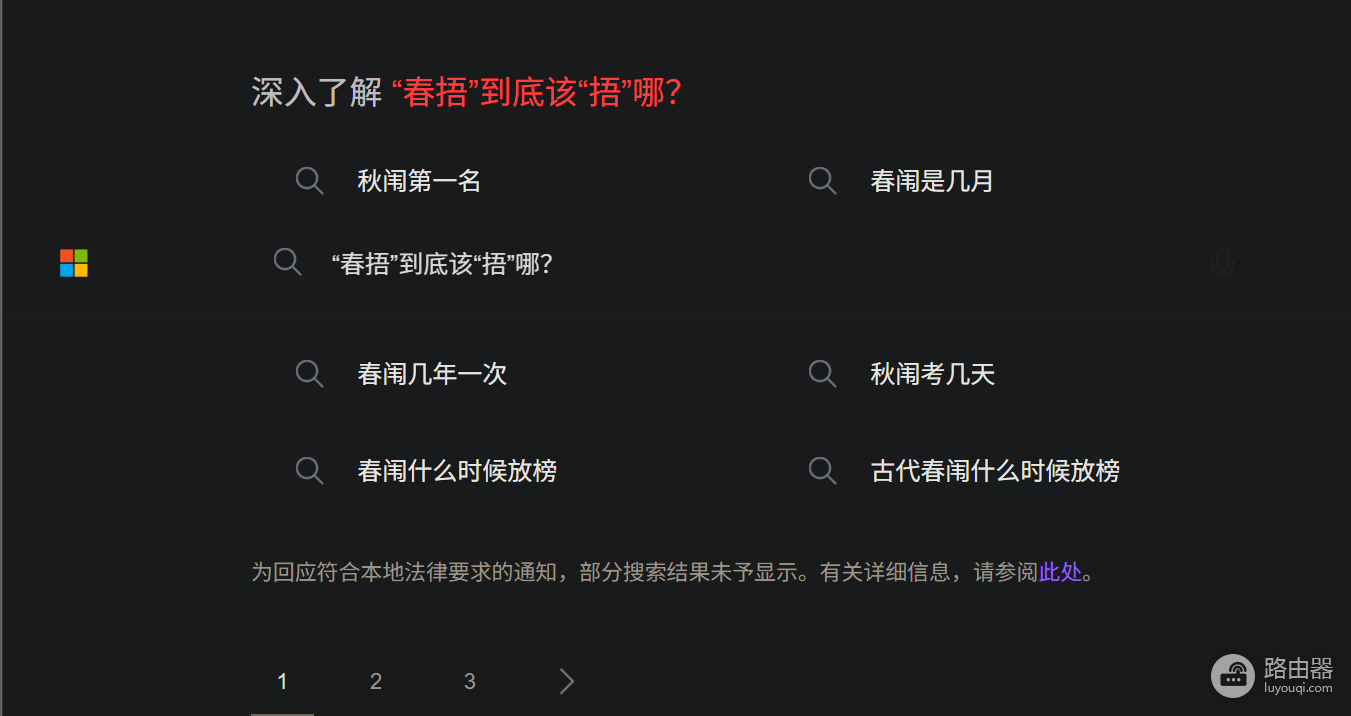
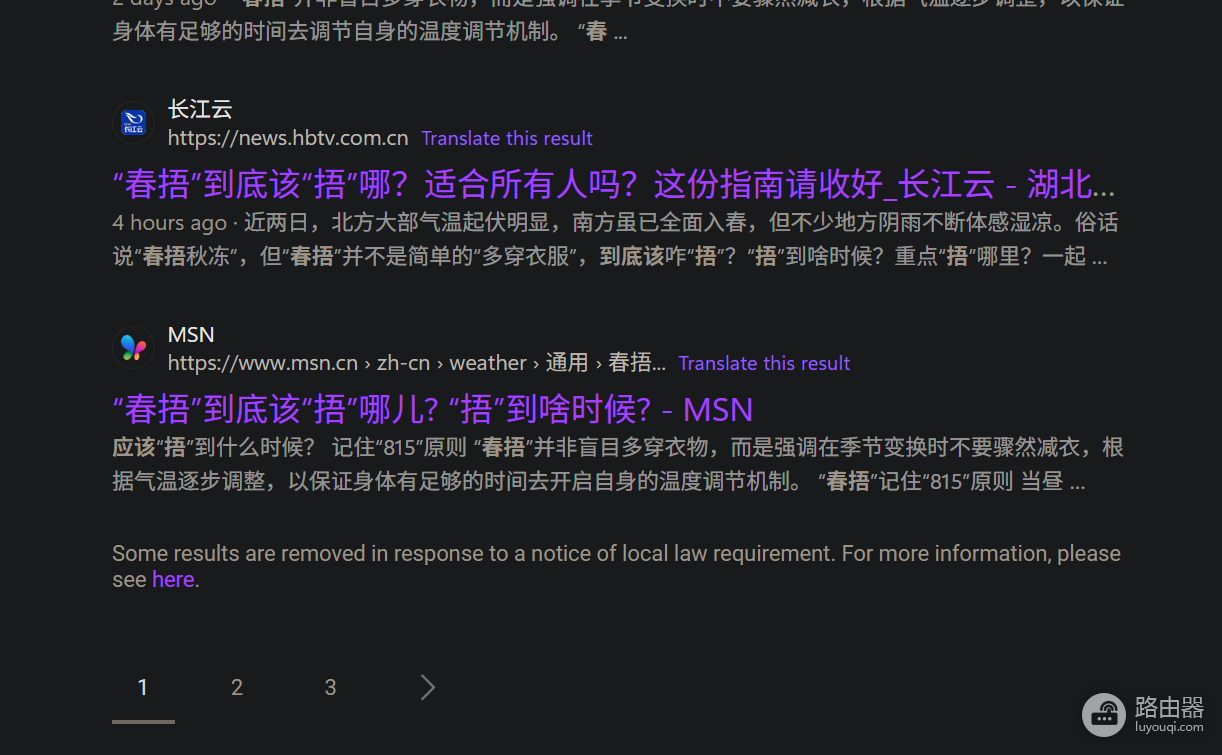
在使用Edge浏览器进行搜索并向下滚动页面时,屏幕中间会意外弹出一个独立的、可输入文字的Bing浮动搜索栏。这种现象通常由于必应搜索页面的动态交互组件缓存异常,或者是Edge浏览器在特定区域版本(如国内版)推送的搜索增强功能与当前网页脚本冲突所致。
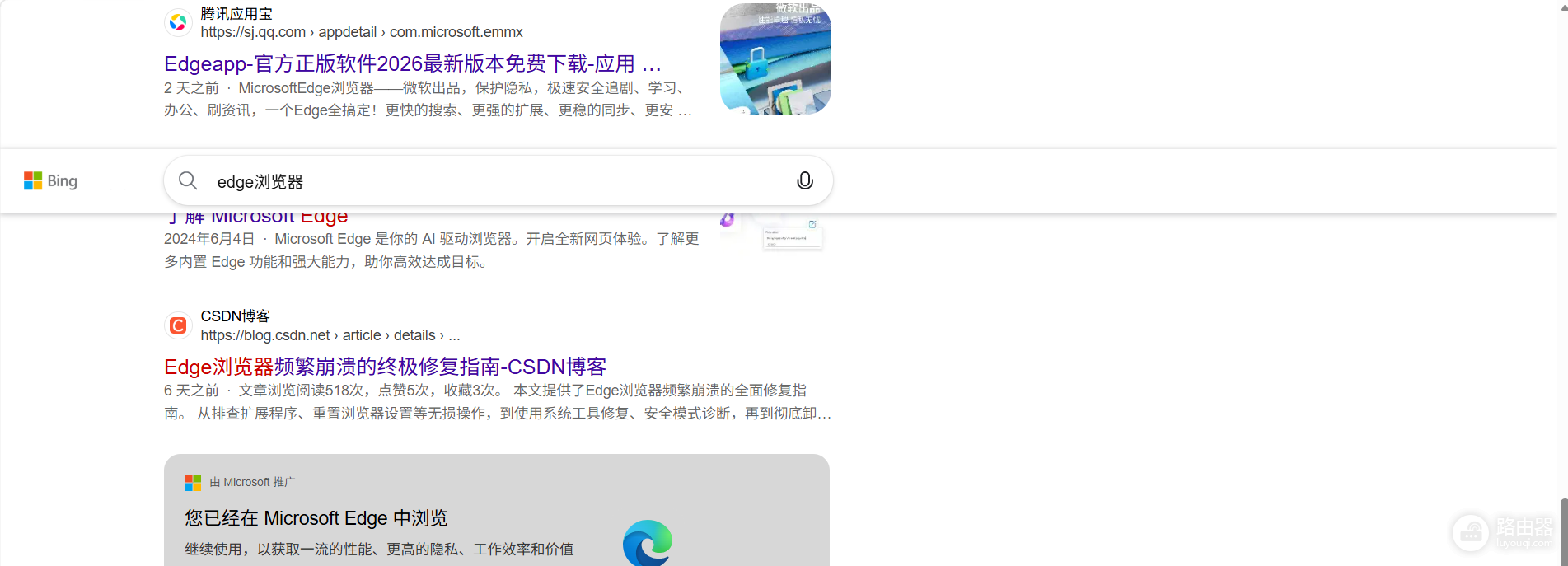
通过清理特定域名的站点数据并重置浏览器搜索偏好,可以有效阻断此浮动组件的错误触发。
1. 清理必应专属Cookie与缓存
浮动搜索框往往是网页脚本残留生成的临时组件。清理必应服务器存储在本地的交互记录是首选方案。
1、在Edge地址栏输入 edge://settings/siteData 并按回车。
2、在右上角的“搜索Cookie”框中输入bing。
3、展开搜索结果中的bing.com,点击“删除全部”。
4、重启浏览器并重新登录必应账号,观察滑动页面时浮动框是否消失。
2. 切换搜索区域设置
部分用户反馈该问题多见于特定版本的搜索接口。
1、访问必应首页,点击右上角的三条横杠菜单。
2、进入设置>国家/地区,将其手动更改为“美国”或其他国际区域。
3、刷新页面后,浏览器会调用不同的前端脚本逻辑,从而避开有故障的浮动框组件。
3. 禁用浏览器搜索辅助增强
如果清理缓存无效,可能需要关闭Edge内部的搜索辅助逻辑:
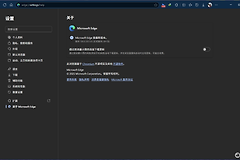
1、进入Edge设置>隐私、搜索和服务。
2、拉到最下方点击地址栏和搜索。
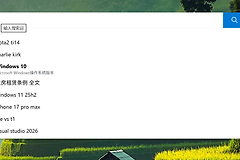
3、关闭“使用我键入的字符显示搜索和站点建议”以及“在地址栏中使用搜索建议”开关。
清理浏览器组件缓存并重置搜索入口策略是解决此类视觉层冲突最直接的手段。如果问题在更新版本后依然存在,可以尝试进入 edge://flags 搜索并禁用与 "Global Media Controls" 或 "Overlay" 相关的实验性功能。