edge独立搜索框消失怎么办?edge地址栏搜索框常驻设置教程
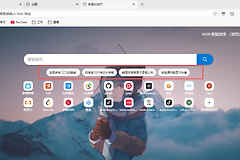
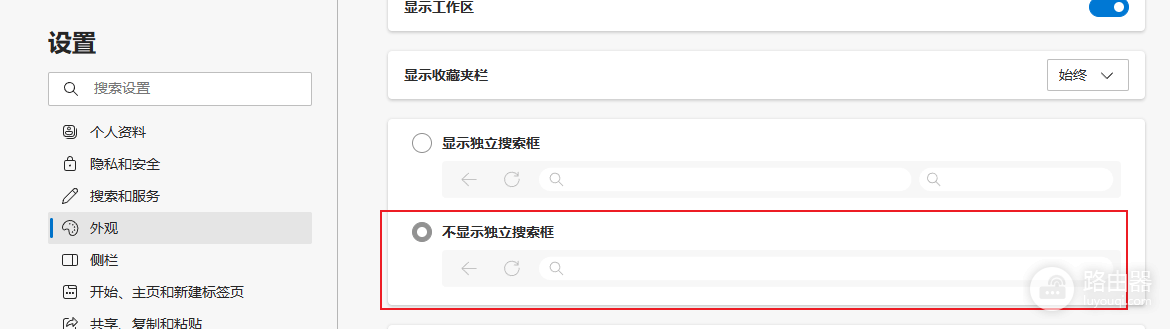
edge浏览器的独立搜索框属于微软A/B测试阶段的功能,该功能在不同用户的设备上表现并不统一。由于此功能尚未完全进入稳定版设置菜单,导致许多用户在升级edge或清除缓存后,发现原本位于地址栏右侧的搜索框莫名消失,且在“外观”设置中找不到对应的控制开关。通过手动修改浏览器启动参数或特定实验性标记,可以强制找回并固定这个搜索功能。

修改edge快捷方式参数
如果你的edge设置界面没有“显示独立搜索框”的选项,通过在启动路径后添加特定指令是最有效的强制开启手段。
1、在桌面找到edge浏览器的快捷方式,右键点击选择属性。
2、切换到快捷方式选项卡,找到目标栏。
3、在原有路径的末尾添加一个空格,然后输入以下代码:
--enable-features=msEdgeSearchBox4、点击确定后,关闭所有已打开的edge进程,重新通过这个快捷方式启动浏览器。
利用实验性标志位开启
部分版本的edge隐藏了该功能的UI开关,但可以通过内核层面的Flags进行激活。
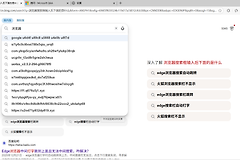
1、在edge地址栏输入edge://flags并回车。
2、在顶部的搜索框中输入Search Box或Independent Search。
3、如果能检索到相关的实验项,将其右侧的状态由Default修改为Enabled。
4、点击页面右下角的Restart按钮重启浏览器。
这种方法依赖于你当前的windows版本和edge内部版本号。如果Flags页面没有搜到相关选项,说明版本已彻底将该功能组件模块化,建议尝试下一种修改注册表的方法。
重置并检查版本一致性
有些时候,搜索框的失踪是由于本地配置文件与云端策略冲突。
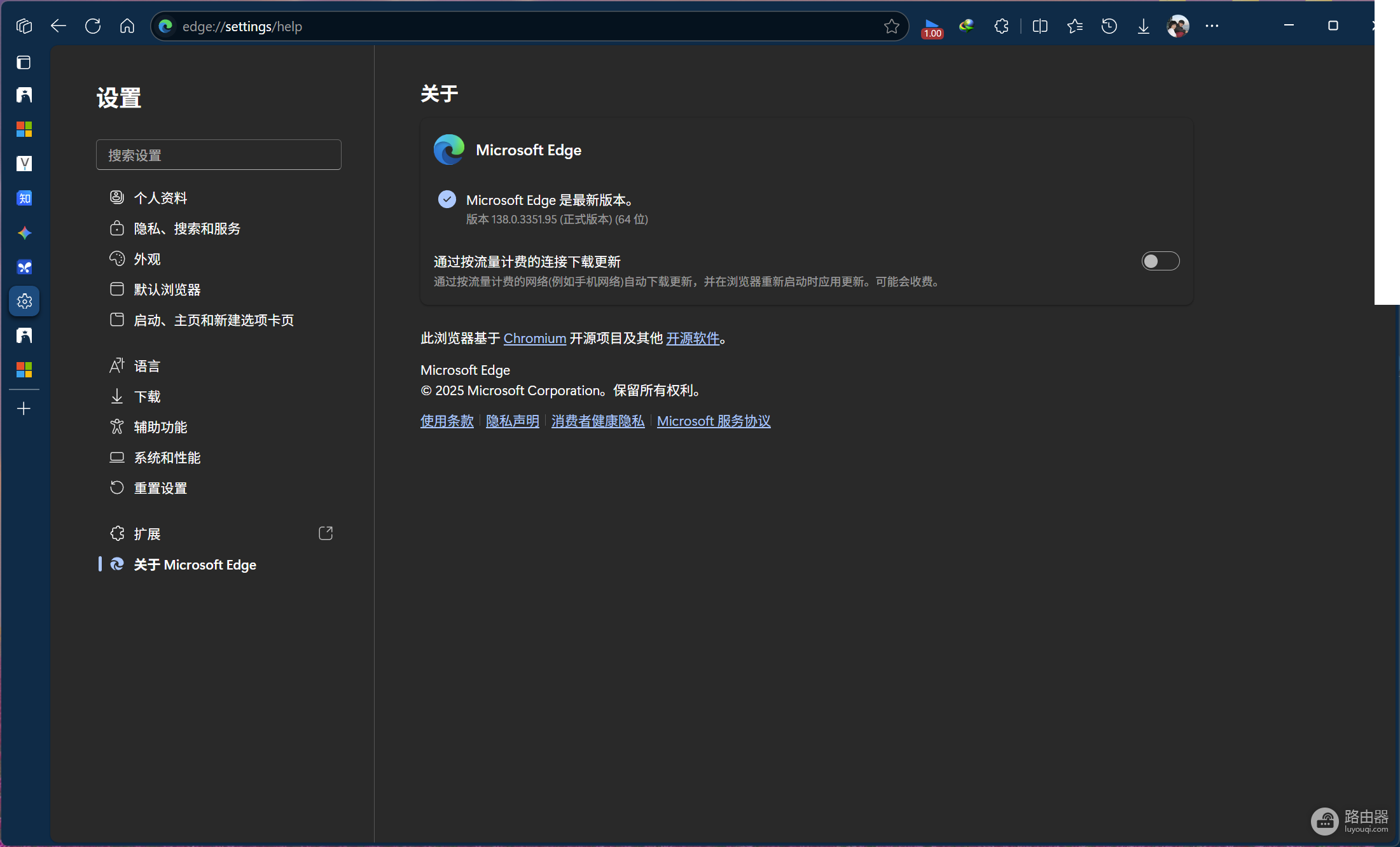
1、访问edge://settings/help检查edge是否为最新版本,版本号至少高于120.x。
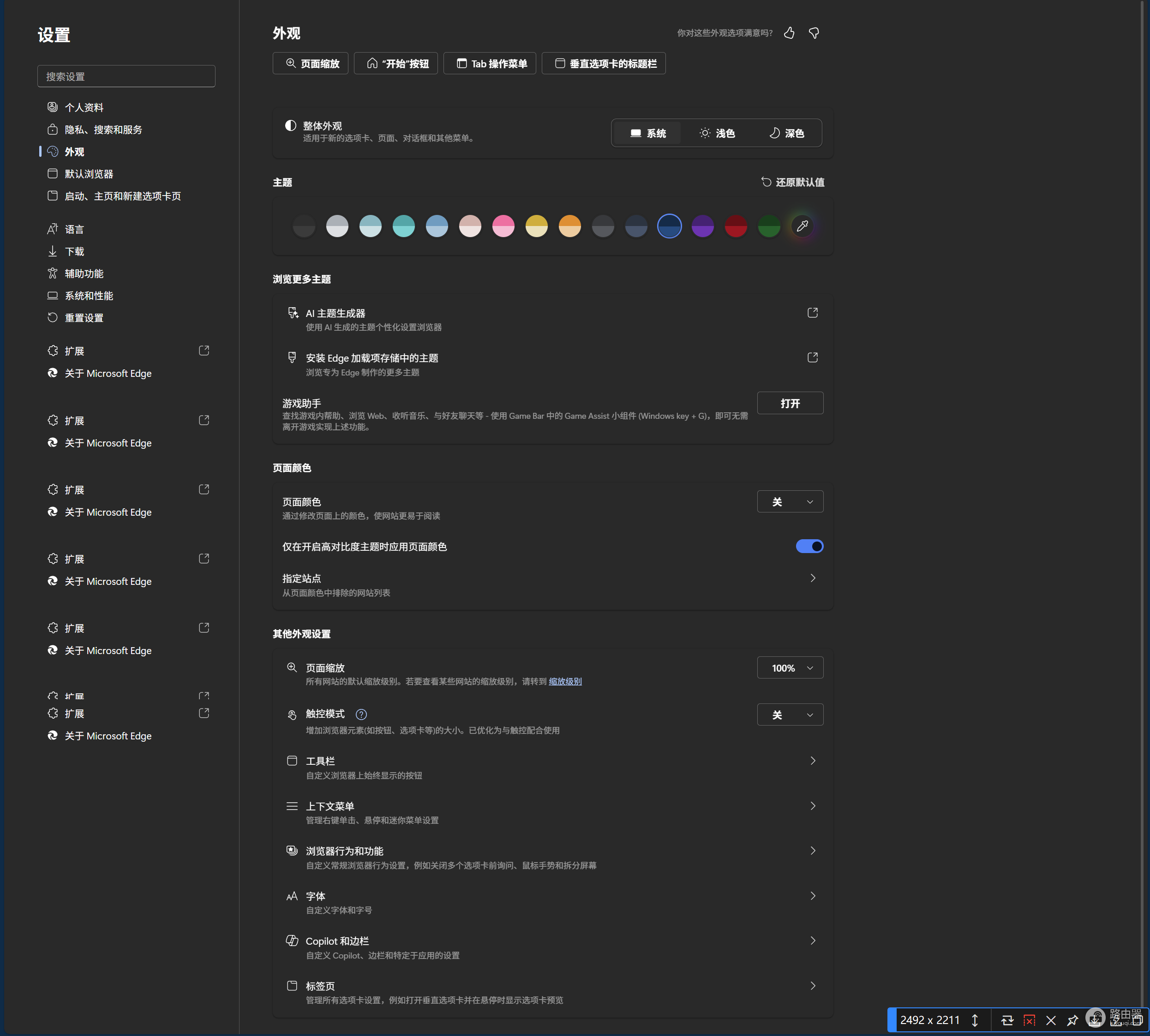
2、确认你当前没有开启“侧边栏”或“垂直标签页”的某些特定布局,这些布局有时会挤占地址栏空间导致搜索框被自动隐藏。
3、如果尝试多种方法无效,可以尝试在控制面板中找到edge,选择“修改”并执行修复操作。这会重置浏览器的二进制文件关联,有助于恢复被意外停用的测试功能。