win11播放视频卡顿怎么办?windows media player画面掉帧修复教程
更新时间:2026-03-27 11:15
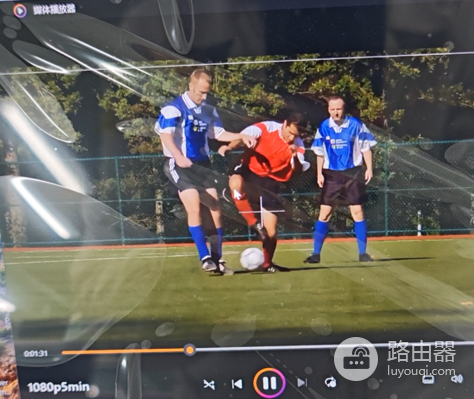
在win11系统中长时间播放1080p本地视频时,如果出现播放器画面间断卡顿但系统桌面操作流畅的现象,通常是因为视频解码链路或显卡驱动在长时间高负载下出现了组件挂起。这种局部性能衰减并非整机卡死,通过重置显卡驱动状态与优化播放器组件可有效解决此问题。
一、 重新初始化显示适配器驱动
当播放器出现这种规律性卡顿时,说明显卡驱动的硬件加速层可能已经产生数据残留或调度错误。
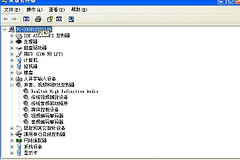
1、进入设备管理器:右键点击开始按钮,选择“设备管理器”。
2、定位显卡设备:展开“显示适配器”类别。
3、卸载驱动程序:右键点击当前的显卡,选择“卸载设备”,并务必勾选“尝试删除此设备的驱动程序”选项。
4、重新安装:卸载完成后重启windows,系统会自动重新加载基础驱动,或者通过官方渠道下载最新版驱动进行覆盖安装。
二、 修复windows media player应用组件
如果驱动更新后问题依旧,可能是media player app自身的缓存或解码插件在长时间运行后出现了资源占用异常。
1、重置应用状态:在win11设置中找到“应用 > 已安装的应用”,搜索media player,点击高级选项并执行“重置”操作。
2、检查解码负载:如果这个视频的分码率较高,可以尝试在播放器设置中关闭“硬件加速”观察是否好转,以此判定是否为显卡硬件编解码器的稳定性问题。
这种情况在长时间压力测试中偶尔会出现,如果一段时间后自动恢复,多半是系统清理了后台过载的解码进程。建议重点检查该台机器的显卡散热状态或电源管理计划是否被设置为了“高性能”。
三、 优化电源与系统策略
1、调整电源计划:在“电源选项”中将模式设置为“卓越性能”或“最佳性能”,防止系统为了省电而在长时间播放时降低GPU频率。
2、禁用自动挂起:在高级电源设置中,关闭“选择性暂停”等功能,让解码链路不会因为长时间无操作而进入低功耗状态。