win11开机弹出explorer.exe包当前不可用怎么办?修复教程
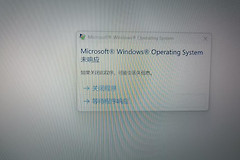
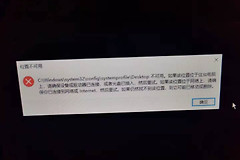
win11专业版在启动或重启后,屏幕常会弹出“explorer.exe:包当前不可用”的错误对话框,虽然关闭后文件资源管理器能正常使用,但这种残留的弹窗提示通常由于启动项中的UWP程序包注册失效或shell扩展组件调用了不存在的资源导致。
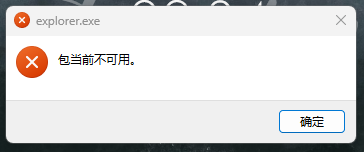
通过重构系统应用组件的注册信息并清理冲突的启动服务,可以有效消除这个开机报错。
一、 重新注册windows内置应用
此类“包不可用”的提示本质上是windows无法定位应用商店关联的组件包,通过管理员权限重置应用包索引是最直接的解决办法。
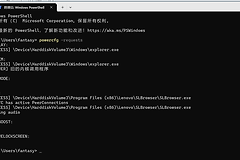
1、右键点击“开始”图标,选择终端管理员或PowerShell (管理员)。
2、在弹出的蓝色窗口中,复制并粘贴以下指令后回车:
Get-AppxPackage -AllUsers | Foreach {Add-AppxPackage -DisableDevelopmentMode -Register "$($_.InstallLocation)\AppXManifest.xml"}3、等待滚动条执行完毕,如果过程中出现少量红色报错可以忽略,完成后重启电脑观察。
二、 修复系统镜像文件
如果重新注册应用包后问题依旧,说明系统的核心组件可能存在文件损坏,需要调用系统镜像进行对比修复。
执行系统扫描:打开命令提示符 (管理员),输入sfc /scannow并回车。
执行镜像修复:扫描结束后,继续输入以下指令以修复在线系统镜像:
DISM /Online /Cleanup-Image /RestoreHealth这个过程会连接windows更新服务器下载缺失的文件,如果网络环境不佳,耗时可能会略久,进度条必须运行到100%。
三、 禁用冲突的GameInput服务
部分win11版本中,系统自带的GameInput服务与资源管理器启动序列存在优先级冲突,会导致此报错弹出。
1、按Win + R键,输入services.msc并回车。
2、在服务列表中找到GameInput Service。
3、双击打开,将“启动类型”修改为禁用,并点击“停止”服务。
四、 排除第三方启动项干扰
如果上述系统级修复均无效,说明是第三方软件(如云盘同步工具、杀毒软件插件)在尝试接管explorer.exe时出错。
使用任务管理器:按Ctrl + Shift + Esc切换到启动应用选项卡,将所有非Microsoft发布的程序暂时设置为“已禁用”。
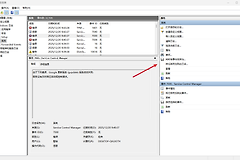
检查事件查看器:如果想精确定位具体是哪个程序在捣鬼,可以运行eventvwr.msc,在windows日志 > 应用程序中寻找开机时间点附近带有“Error”字样且提及explorer.exe的记录,通常能看到引起冲突的具体程序路径。
在这种情况下,虽然手动结束进程再运行不会报错,但彻底卸载并重新安装那个引起冲突的第三方工具才是根治之道。
五、 执行干净启动测试
在排除干扰时,执行一次干净启动可以确认是否为系统原生组件的问题。
1、输入msconfig并回车,进入“服务”选项卡。
2、勾选底部的隐藏所有Microsoft服务,然后点击全部禁用。
3、切换到“启动”选项卡并打开任务管理器禁用所有项。
4、重启电脑,如果不再报错,再逐个开启服务以锁定“元凶”。