win11时钟头像不同步怎么办?微软账户头像更新教程
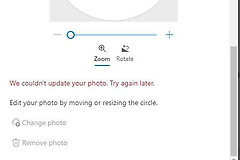
在windows系统中更改了微软账户头像后,自带的“时钟”应用往往会长时间显示旧头像。这是因为时钟应用与账户服务之间的同步存在延迟,或者本地应用缓存锁定了旧的图像资源。这种头像显示不一致的情况通常不会自动立即刷新,通过手动清理应用缓存并重新触发账户验证逻辑,可以强制系统拉取最新的云端资料。
一、 重置时钟应用的本地缓存
如果时钟应用一直读取旧头像,最直接的办法是清除应用的本地配置数据,强制其在下次启动时重新同步。
1、打开设置 > 应用 > 安装的应用(或已安装的应用)。
2、在列表中找到时钟,点击右侧的三个点选择高级选项。
3、向下滚动找到“重置”部分,先点击修复按钮。如果头像依然没变,再点击重置按钮。
重置操作会清空应用内的本地临时文件,但不会删除你设置好的闹钟或计时器,这个过程会强迫应用重新访问微软服务器获取账户头像。
二、 彻底注销并结束进程
有时简单的关闭应用并不能清理内存中的账户元数据,需要通过任务管理器彻底切断连接。
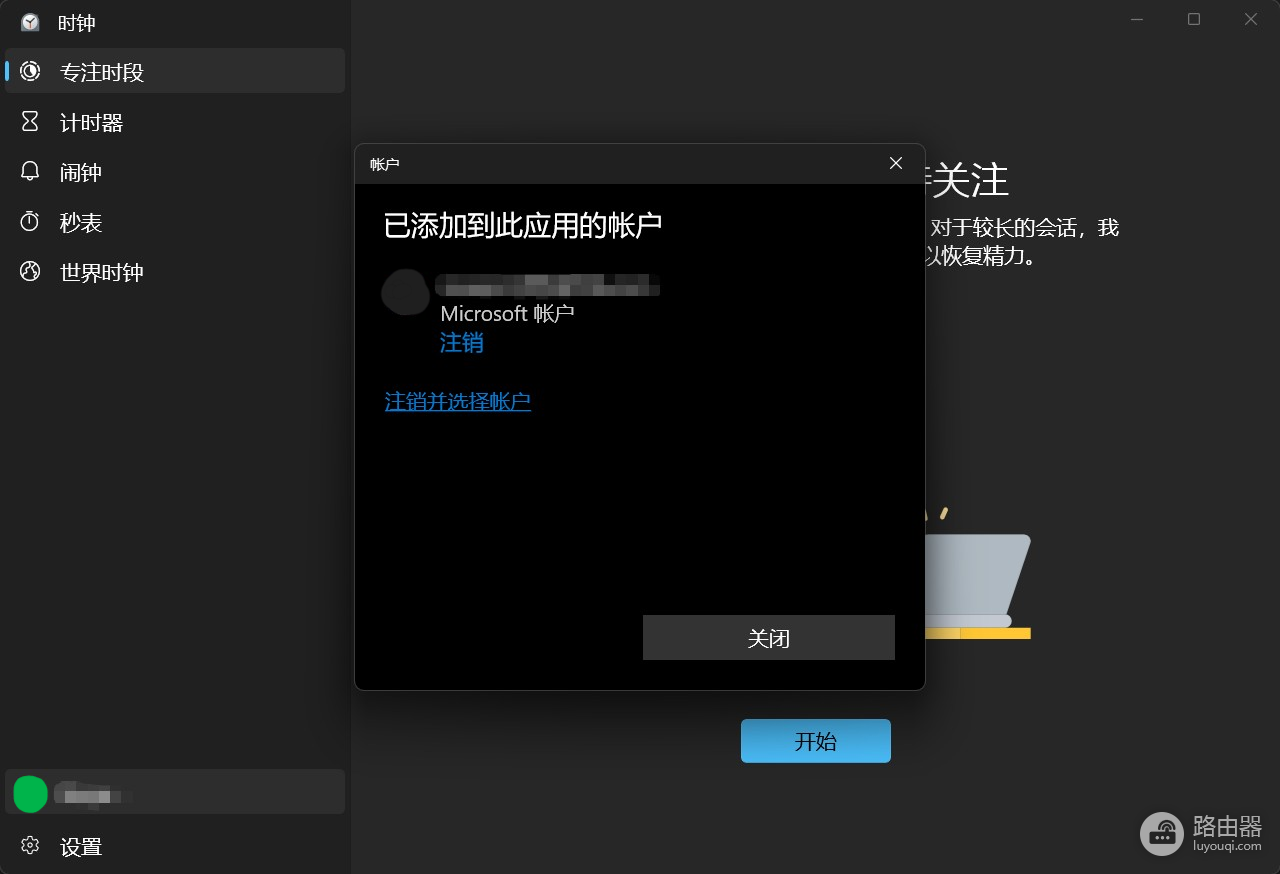
1、手动注销:打开时钟应用,点击左下角的账户头像或进入设置页面,选择注销。
2、清理残留:右键点击任务栏,打开任务管理器,在“进程”选项卡中找到“时钟”,右键选择结束任务。
3、重新登录:再次打开时钟应用,重新输入你的微软账号信息进行登录。
三、 刷新系统级账户关联
如果上述针对单个应用的修复无效,说明win11系统层面的账户索引可能未刷新。
1、进入设置 > 账户 > 电子邮件和账户。
2、找到“其他应用使用的账户”,点击你的微软账户并选择删除(注意:这只是从应用登录列表中移除,不会注销你的系统登录账号)。
3、按下 win + R 键,输入 wsreset.exe 并回车,等待应用商店重置完成。
4、重启电脑后,重新在时钟应用中添加该账户。
微软账户的全球同步可能存在24到48小时的缓存周期。如果执行完上述操作头像仍未改变,通常是因为微软服务器侧的CDN缓存尚未分发完毕,此时需耐心等待几天即可自动恢复正常。