access导入excel字段无效怎么办?office报错解决方法
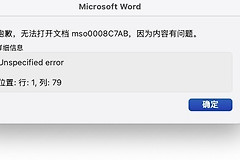
access数据库在导入excel表格时,如果出现第一行标题无法识别、自动赋予的有效字段全部出错或显示无效的情况,通常是因为当前office版本组件存在兼容性冲突,导致数据读取引擎无法正确解析工作表结构。通过回滚组件版本或转换中间格式可以快速绕过这个识别障碍。


1. 执行office版本回滚
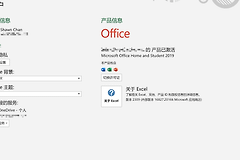
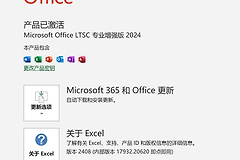
如果这个故障是在软件自动更新后突然出现的,最直接的手段是将office降级到之前稳定的内部版本(如19725.20058)。
1、关闭所有office程序:关闭excel、access和outlook等进程,并确认已彻底退出。
2、以管理员身份运行命令提示符:在windows搜索框输入cmd,右键选择以管理员身份运行。
3、输入版本回滚指令:在终端窗口中依次输入以下代码并按回车。
cd %programfiles%\Common Files\Microsoft Shared\ClickToRun
officec2rclient.exe /update user updatetoversion=16.0.12527.20242
这个操作会触发office的在线修复并覆盖安装指定的旧版本,过程耗时取决于网络速度。安装完成后,建议在office账户设置中暂时关闭自动更新,防止系统再次升级到有缺陷的版本。
2. 利用CSV格式进行中转
如果不想更改现有的office版本,通过改变文件封装协议可以规避access对excel原生xlsx格式的解析错误。
1、另存为纯文本格式:打开这个excel文件,选择“另存为”,在文件类型下拉菜单中选择“CSV(逗号分隔)(*.csv)”。
2、清理多余格式:保存为CSV会丢失所有单元格颜色和公式,仅保留纯文本数值,这能极大提高access的识别率。
3、重新发起导入流程:在access中选择“外部数据”,点击“新数据源”,选择从“文本文件”导入刚才生成的CSV档案。
CSV格式不包含复杂的元数据,access在处理文本流时不会受到excel内部版本补丁的影响。如果CSV导入依然提示字段错误,请检查excel首行是否存在特殊符号或不可见的空格,建议手动清除首行格式后再转换。
3. 重构数据透视表路径
有时候access报错是因为excel文件中存在隐藏的筛选器或透视表残留,导致导入向导无法定位真实的起始行。
1、新建工作表粘贴:新建一个excel簿,将原数据以“只有值”的方式粘贴进去。
2、规范化字段命名:第一行不能有任何空单元格,且字段名不包含点号(.)或方括号([])。
3、检查服务组件挂起:如果office正在后台下载更新,可能会导致access数据库引擎调用失败,建议在任务管理器中确认没有office相关的安装进程在运行。