win11搜索记录与应用活动无法删除怎么办?隐私记录清理教程
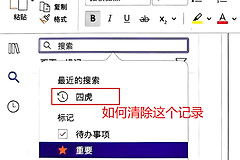
windows系统中的浏览记录、搜索历史以及应用活动记录如果无法通过系统设置手动清除,通常是因为云端同步指令挂起或者Microsoft帐户的隐私授权出现了逻辑锁死。这种情况即便在本地点击“清除”,记录也会因为云端数据的回流而重新出现。
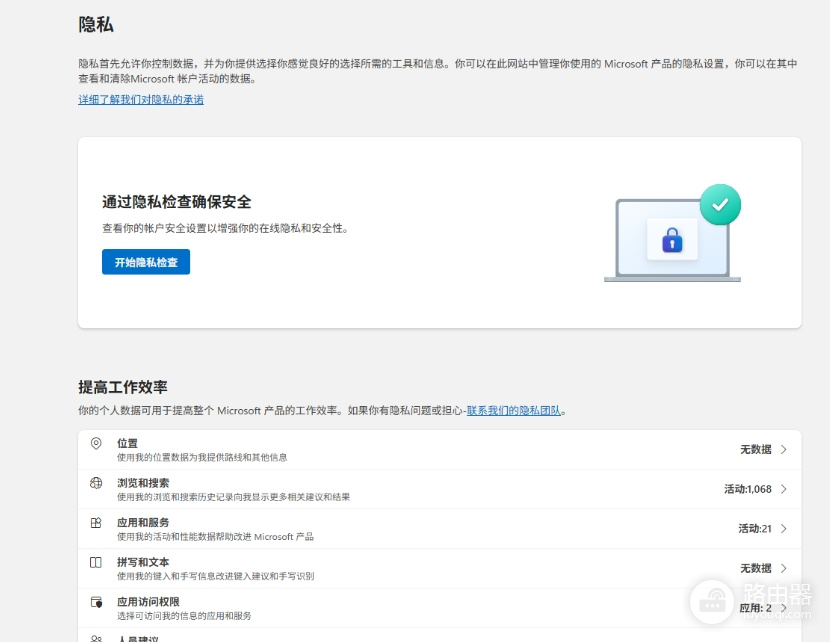
彻底解决此问题需要从Web端隐私面板和本地同步开关两方面入手。
一、 进入Microsoft隐私仪表板强制清除
当本地设置失效时,直接在微软云端服务器执行删除操作是最有效的。
1、使用浏览器访问account.microsoft.com/privacy并登录你的账户。
2、找到管理你的活动数据模块,这里分别列出了“浏览历史记录”、“搜索历史记录”和“应用和服务活动”。
3、依次点击每个类别旁边的清除所有活动。
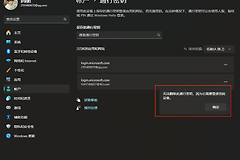
这个操作会向所有登录此账户的设备发送强制清理指令。如果网页端显示“无法加载”或删除失败,请检查是否使用了代理网络,建议切换至直连模式操作。
二、 关闭win11本地同步与备份开关
如果清除后记录依然反复出现,说明系统正在不断将本地状态重新上传。
1、关闭偏好记住:打开设置>账户>windows备份,将“记住我的应用”和“记住我的偏好”这两个开关关闭。
2、重置活动历史记录:进入设置>隐私和安全性>活动历史记录,确认“在此设备上存储我的活动历史记录”已取消勾选,并点击下方的“清除历史记录”按钮。
三、 重置本地Microsoft Edge缓存
部分搜索记录是与Edge浏览器的同步功能深度绑定的。
1、在Edge浏览器中点击右上角三个点,进入设置>隐私、搜索和服务。
2、找到“清除浏览数据”,点击选择要清除的内容。
3、时间范围选择“所有时间”,勾选浏览历史记录、下载历史记录和缓存的图像和文件,然后执行清理。

四、 退出并重新登录账户
如果上述步骤均无效,可能是本地账户令牌损坏导致权限验证冲突。
1、切换本地账户:在设置>账户>你的信息中,选择“改用本地账户登录”。
2、重新连接:注销并重新进入系统后,再通过该界面重新绑定你的Microsoft账户。此操作会强制刷新同步协议,通常能解决按钮点击无反应的问题。
这种记录无法删除的现象多见于开启了“跨设备体验”的用户。如果你的账户属于工作或学校组织,某些隐私选项可能受到组织策略限制而无法由个人手动更改。