win11无法在E盘安装应用怎么办?磁盘权限与目录损坏修复教程
更新时间:2026-04-16 14:17
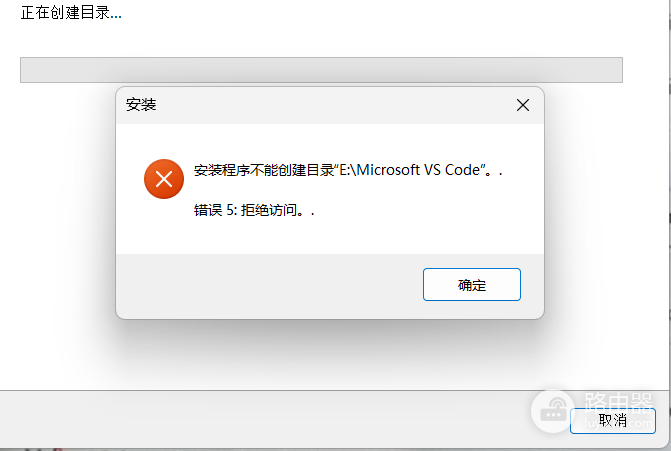
在安装windows预览版系统后,用户常遇到无法在非系统盘(如E盘)安装软件的情况,通常伴随“无法建立文件夹”或“拒绝访问”的报错。这是因为预览版系统在升级过程中重置了磁盘的安全描述符,导致当前用户组丧失了对磁盘根目录的写入权限,通过重夺磁盘所有权并重置访问控制列表(ACL)是恢复磁盘功能最直接的手段。
一、强制夺取磁盘所有权
如果系统提示无法建立目录,说明E盘的“所有者”可能被锁定在旧版本的系统标识符中,导致新系统无法执行写入操作。
1、在任务栏搜索框输入cmd,右键点击“命令提示符”并选择以管理员身份运行。
2、在黑框中输入以下指令并回车,此操作将E盘及其子目录的所有权归还给当前登录的用户组:
TAKEOWN /F "E:" /R /D N二、修复磁盘访问控制列表(ACL)
夺取所有权后,还需要显式地为管理员组开启“完全控制”权限,否则安装程序仍可能被拦截。
1、在管理员命令提示符中继续输入以下命令:
icacls "E:" /grant Administrators:(F) /T2、Administrators:(F)表示授予管理员组“完全控制”权限,/T 表示将此权限递归应用到E盘下的所有子文件和文件夹。
三、修改系统默认安装路径
如果E盘权限已恢复,但Microsoft Store应用依然强制安装到C盘,需要调整系统的存储分发逻辑。
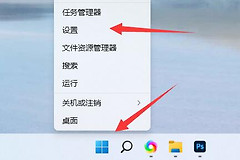
1、打开设置 > 系统 > 存储。
2、点击“高级存储设置”,选择“保存新内容的地方”。
3、将“新的应用将保存到”选项更改为E盘。