win11通行密钥无法删除怎么办?passkey账户清理教程
更新时间:2026-03-26 14:45
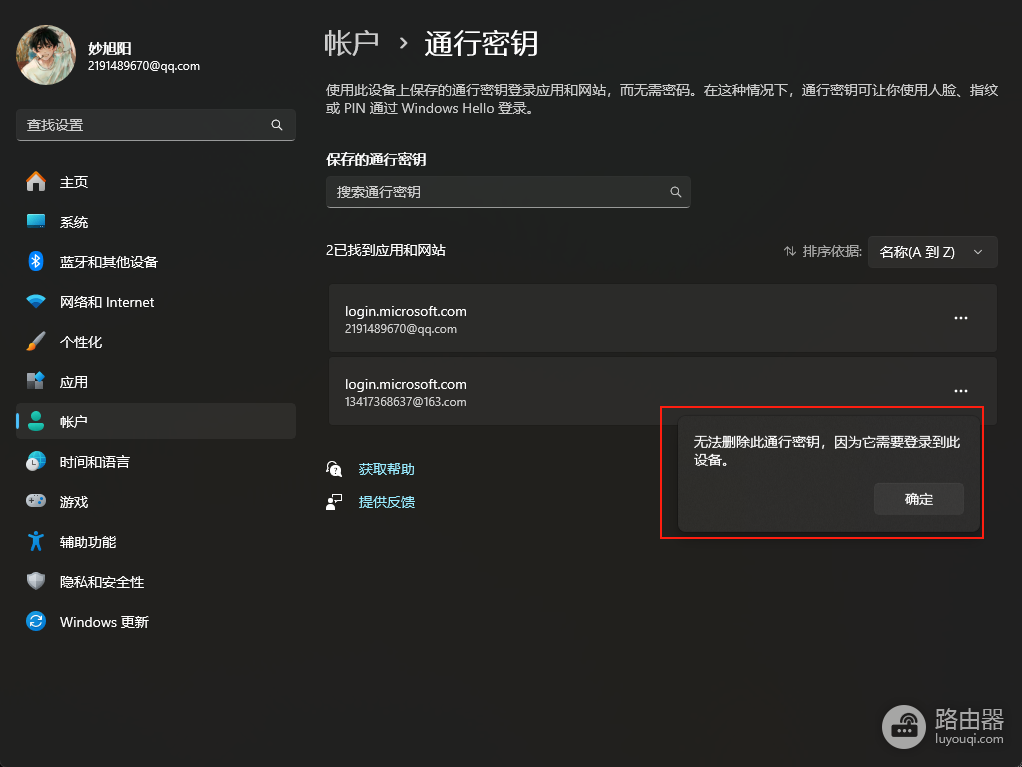
windows系统中的通行密钥(Passkeys)如果提示无法直接删除,通常是因为该密钥仍然挂载在某个已登录的系统账户下。这种情况多见于工作或学校账户残留,通过解绑关联的电子邮件账号可以有效打通清理链路。
一、 从电子邮件和账户中移除
如果直接在通行密钥管理界面无法操作,说明此密钥正受到账户登录状态的保护,需要先从根源断开连接。
1、点击开始菜单,进入设置。
2、依次选择账户>电子邮件和账户。
3、在右侧列表中找到与该通行密钥关联的账号(通常是outlook或企业邮箱)。
4、点击该账号,选择删除或管理后的移除选项。
完成账户移除后,系统会自动撤销该账户下同步的所有认证凭据,此时通行密钥列表中的残留条目通常会随之消失。
二、 检查工作或学校访问权限
对于某些由组织管理的密钥,普通的删除按钮会呈现灰色不可点击状态。
1、进入管理页面:在设置中点击账户>连接工作或学校账户。
2、断开连接:如果看到有任何已连接的单位或学校账号,点击它并选择断开连接。
3、重启确认:操作完成后重新启动电脑,再次进入通行密钥管理界面查看是否已清空。
三、 清理本地存储的登录信息
如果账户已经退出但密钥图标仍然残留,可以通过重置本地身份验证组件来强制刷新。
1、在搜索框输入凭据管理器并打开。
2、切换到windows凭据选项卡。
3、检查下方的“普通凭据”列表,寻找包含 webauthn 或相关网址关键字的条目。
4、点击下拉箭头并选择删除。
这些密钥数据存储在系统的受保护区域,直接在UI界面点击删除失败往往是因为权限设置冲突。通过这种“先断开账户、后清理凭据”的逻辑可以规避大部分系统报错。