win11任务管理器应用历史记录不保存怎么办?任务管理器应用历史记录数据自动清零修复教程
在windows 11系统中,部分用户发现任务管理器的“应用历史记录”无法持久化保存数据。具体表现为只有在打开该页面时才开始统计,一旦关闭任务管理器,之前的网络消耗、CPU时间等记录就会全部清零。这种情况通常与系统版本特定的Bug或用户配置文件损坏有关,可以通过执行账户环境重构与组件扫描来修复数据记录功能。
一、 排查系统版本兼容性
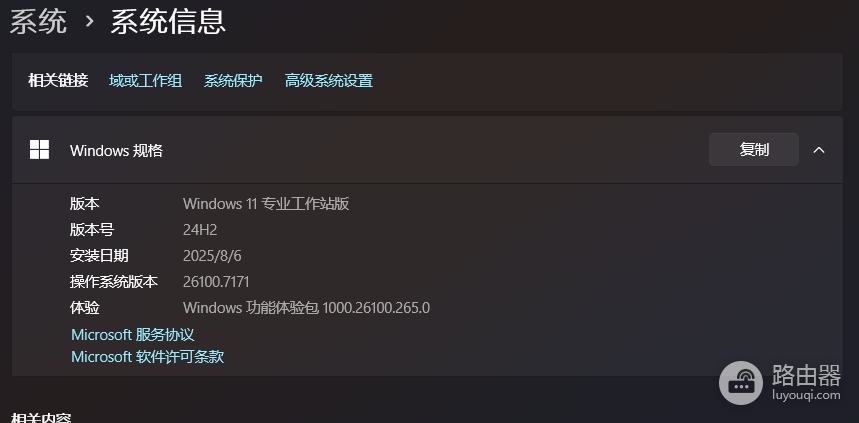
目前此现象已被确认为部分windows 11构建版本中的系统级Bug。如果此功能失效,首先需要核实当前的系统版本信息。
1、按下 Win + R 键,输入 winver 并回车。
2、查看当前内部版本号。如果处于预览体验计划或特定的正式版构建中,该问题可能是由于系统底层统计组件挂起导致的。
二、 检查系统组件完整性
虽然传统的修复命令有时难以解决此类Bug,但系统镜像文件没有损坏是解决问题的基础。
1、右键点击开始图标,打开终端(管理员)。
2、依次输入并运行以下指令:
Dism /Online /Cleanup-Image /ScanHealth
Dism /Online /Cleanup-Image /RestoreHealth
sfc /scannow
这些指令会比对微软官方服务器上的系统源文件,并修复本地可能存在的组件分发错误。
三、 创建新本地账户测试
如果sfc或dism命令无法修复,说明问题可能出在当前用户配置文件的注册表损坏。通过创建一个干净的本地账户,可以判定是否为配置文件错误。
1、打开设置>账户>其他用户。
2、点击“添加账户”,在弹出的窗口中选择“我没有这个人的登录信息”。
3、点击“添加一个没有Microsoft账户的用户”,输入用户名和密码完成创建。
4、切换到新账户登录,运行一段时间后再查看任务管理器的“应用历史记录”。
如果新账户下记录正常,说明原账户的配置文件已损坏。如果新账户依然无法记录,说明是当前windows版本的通用缺陷,需要等待后续补丁修复。
四、 提交反馈以获取修复补丁
如果确认是版本Bug,目前并没有手动修复方案。
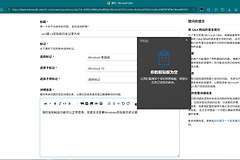
1、按下 Win + F 打开反馈中心。
2、详细描述“应用历史记录关闭即清零”的现象,并上传相关截图。
3、关注windows更新,安装最新的累积更新补丁(如KB系列更新),微软通常会在每月的B类更新中修复此类统计异常。
这种故障往往与Data Usage服务或Diagnostic Policy Service的运行逻辑有关。如果曾使用过电脑管家或Dism++等优化工具,请检查是否误禁用了相关的系统日志收集服务。