win10网络列表出现空白选项怎么办?wlan异常显示修复教程
更新时间:2026-03-26 15:03
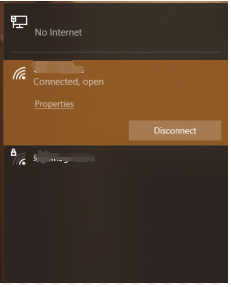
win10在使用手机USB网络共享或手动更新网卡驱动后,wlan列表可能会出现无法点击、无名称的“空白候选项”,点击该项甚至会导致系统设置闪退。这种情况通常是因为旧的驱动残留或虚拟网卡配置信息损坏,导致系统网络堆栈在读取接口列表时发生逻辑错误。通过清理隐藏的设备节点并重置网络配置,可以有效清除这些无效的残留选项。
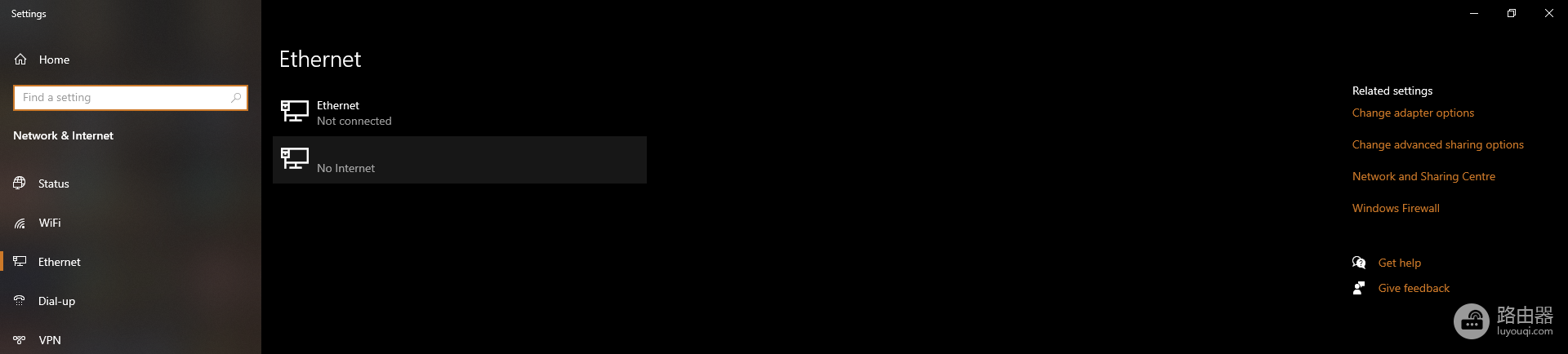
1. 清理设备管理器中的残留驱动
由于之前尝试过手动更新驱动或执行过USB共享,系统可能记录了失效的硬件状态。我们需要进入底层管理界面将这些“幽灵设备”彻底移除。
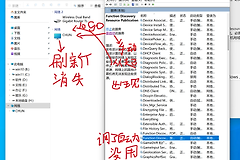
1、右键点击桌面“此电脑”,选择管理,进入设备管理器。
2、在顶部菜单栏点击查看,勾选显示隐藏的设备。
3、展开网络适配器栏目,寻找颜色变浅(灰色半透明)的项,或者名称中包含 Remote NDIS、USB Ethernet、RNDIS 的条目。
4、右键点击这些可疑项,选择卸载设备。如果弹出确认对话框,请务必勾选尝试删除此设备的驱动程序。
2. 检查网络连接控制面板
如果设备管理器清理后空白项依然存在,说明网络连接层级仍有虚拟接口残留。
1、按下 win + R 键,输入 ncpa.cpl 并回车。
2、在打开的窗口中查看是否存在多余的“以太网”或“本地连接”图标。
3、如果发现描述信息与手机共享相关的虚拟网卡,右键点击并选择禁用或删除。
3. 重置网络配置堆栈
如果上述手动删除操作都无法消除空白项,通过重构整个网络配置环境是最后的手段,这会强制清除所有自定义的网络配置。
执行此步骤后,原本记住的wifi密码可能会被清除,你需要重新连接并输入密码。
在管理员权限的命令提示符(终端)中,直接输入以下指令并按回车:
netcfg -d此指令会卸载并重新安装所有的网络协议和适配器驱动。执行完毕后,请务必重新启动电脑。重启过程中系统会自动为物理网卡重新载入正确的配置,从而彻底抹除之前由于驱动冲突产生的空白占位符。