win11键盘无法删除怎么办?多余语言残留彻底清理教程
更新时间:2026-04-13 14:18
在windows系统中,有时会出现中文输入法下莫名多出俄语或其他语言键盘的现象,且在设置界面点击删除后仍会自动恢复。这种情况通常是因为系统语言列表配置缓存损坏或注册表同步异常导致的,通过重置用户语言列表并强制覆盖配置,可以有效打通系统底层的语言分发链路。
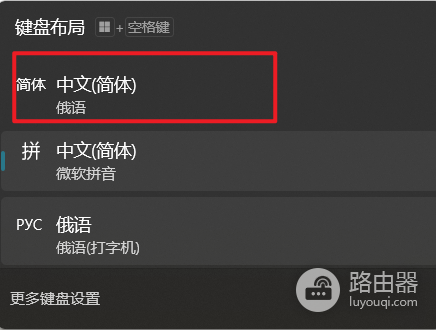
一、临时语言置换清理
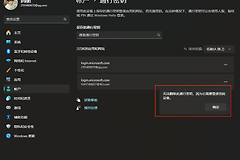
直接删除默认语言中的子键盘往往会因为“正在使用”或“系统保护”而失效。我们可以通过添加一个中转语言来剥离残留项。
添加中转语言:进入系统设置,定位到“时间和语言”>“语言和区域”,在首选语言下临时添加一个非中文语言(如英语)。
调整优先级:将这个新语言上移到首位,随后删除原本包含残留键盘的简体中文。
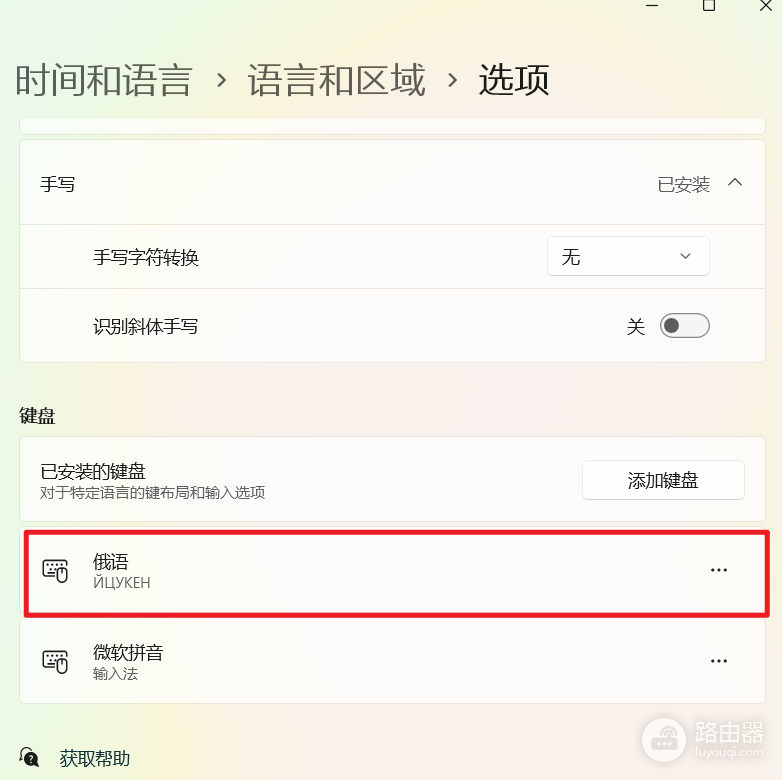
重启生效:执行重启操作,此时系统会彻底卸载原有的中文语言包及关联的异常键盘配置。
二、使用PowerShell强制重置语言列表
如果常规设置界面无法清除残留,使用终端指令直接重写当前用户的语言配置表是最直接的手段。
打开终端:右键单击开始按钮,选择“终端管理员”或“windows powershell(管理员)”。
执行强制指令:在弹出的命令提示符中输入以下代码并回车:
Set-WinUserLanguageList zh-Hans-CN -Force此操作会强制将当前用户的语言列表重置为仅包含简体中文。如果系统此前存在多个幽灵键盘或多余语言包,此指令会直接覆盖掉所有非指定的语言项。
三、环境恢复与校验
执行完强制重置后,需要进行最后的系统环境对齐。
再次重启电脑:让windows重新加载纯净的语言列表。
检查布局:回到桌面检查任务栏的输入法切换列表,此时多余的俄语或其他语言键盘应该已经彻底消失。
如果后续还需要其他语言,可以重新在设置中手动添加。这种通过脚本“清空再重建”的方法,可以避开设置界面可能出现的UI逻辑死循环,解决由于服务组件挂起导致的删除失败问题。