mac版onenote搜索记录怎么删除?macos笔记历史清理教程
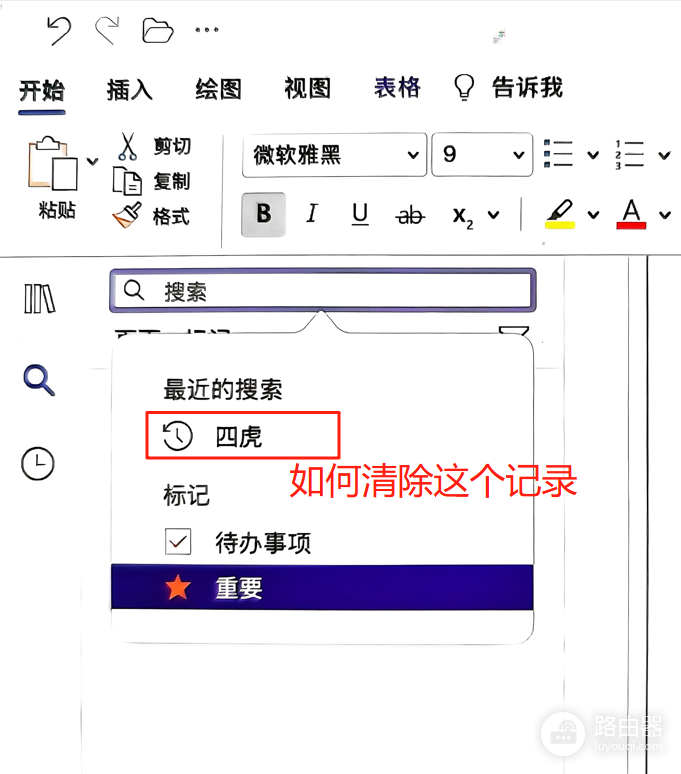
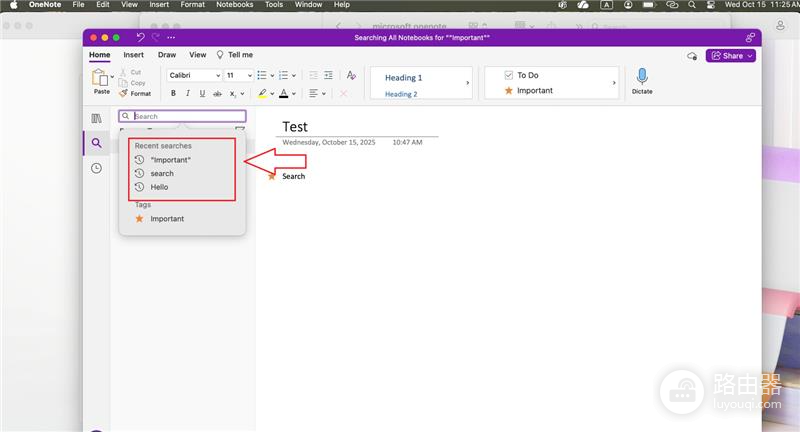
在macos设备上,onenote的搜索记录是由系统自动缓存并跨设备同步的,目前软件本身并未提供“清除搜索历史”的直接按钮。由于这些数据与你的微软账户深度绑定,单纯通过删除并重新下载应用无法重置记录,历史搜索词依然会在重新登录后自动加载。
1. 关于“重新下载软件”的误区
很多用户认为卸载重装可以清除本地残留,但经过实测验证,此操作对onenote搜索历史无效。
同步机制:onenote的搜索历史属于账户配置文件的属性。当你重新安装并登录账户时,应用会从微软云端同步账户设置,导致旧的搜索关键词重新出现在列表中。
测试结果:即使彻底清理了mac上的资源库(Library)缓存文件夹并重新安装,只要登录同一个账户,之前的搜索足迹就会恢复。
2. 替代方案:使用Web端避开搜索记录
如果出于隐私考虑不希望看到这些搜索建议,使用网页版是一个可行的规避手段。
使用入口:访问 www.onenote.com 并登录你的个人账户。
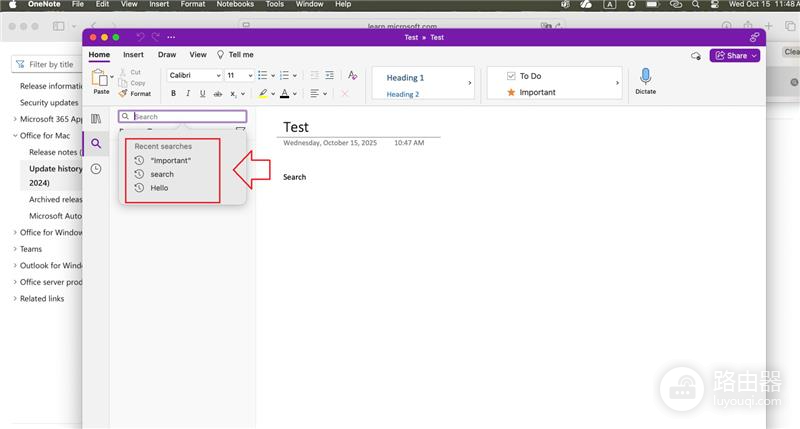
网页版onenote目前的交互逻辑中不包含“最近搜索”历史展示区。你在网页端的搜索操作不会在本地客户端生成显眼的记录,同时网页端也不会同步展示来自mac客户端的历史词条。
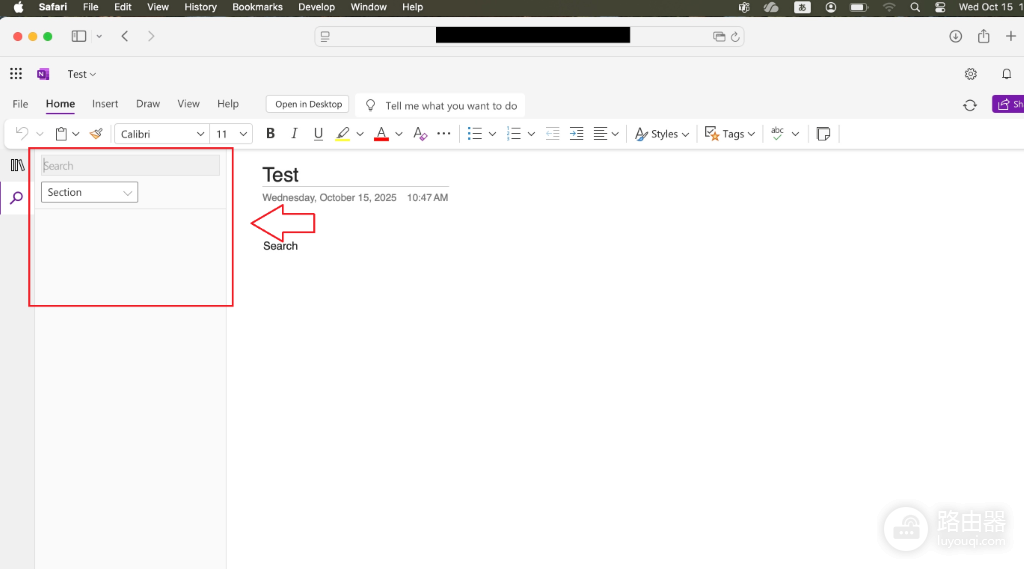
网页登录入口区分个人与企业。如果是学校或工作账户,通常需要通过组织提供的M365门户访问,直接使用个人版入口可能会提示账户不支持。
3. 如何反馈此功能缺失
由于搜索历史管理是产品设计层面的限制,目前还没有任何“偏好设置”可以修改此行为。如果这个功能对你非常重要,向官方提交反馈是推动功能更新的唯一途径。
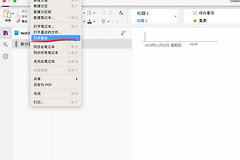
1、点击mac版onenote菜单栏中的帮助。
2、选择提供反馈并描述清除历史记录的需求。
3、如果该功能的呼声在反馈社区中足够高,微软可能会在未来的月度更新中加入“一键清理”选项。
虽然无法直接删除,但你可以尝试连续搜索大量无关的随机词汇。由于“最近搜索”列表通常只保留固定数量的条目,新的搜索行为会逐渐将旧的、不希望被看到的关键词挤出显示区域,从而实现变相的“覆盖隐藏”。