由于组织设置策略无法卸载应用怎么办?win10/win11顽固软件残留清理教程
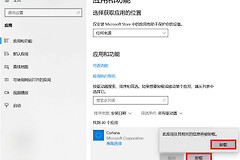
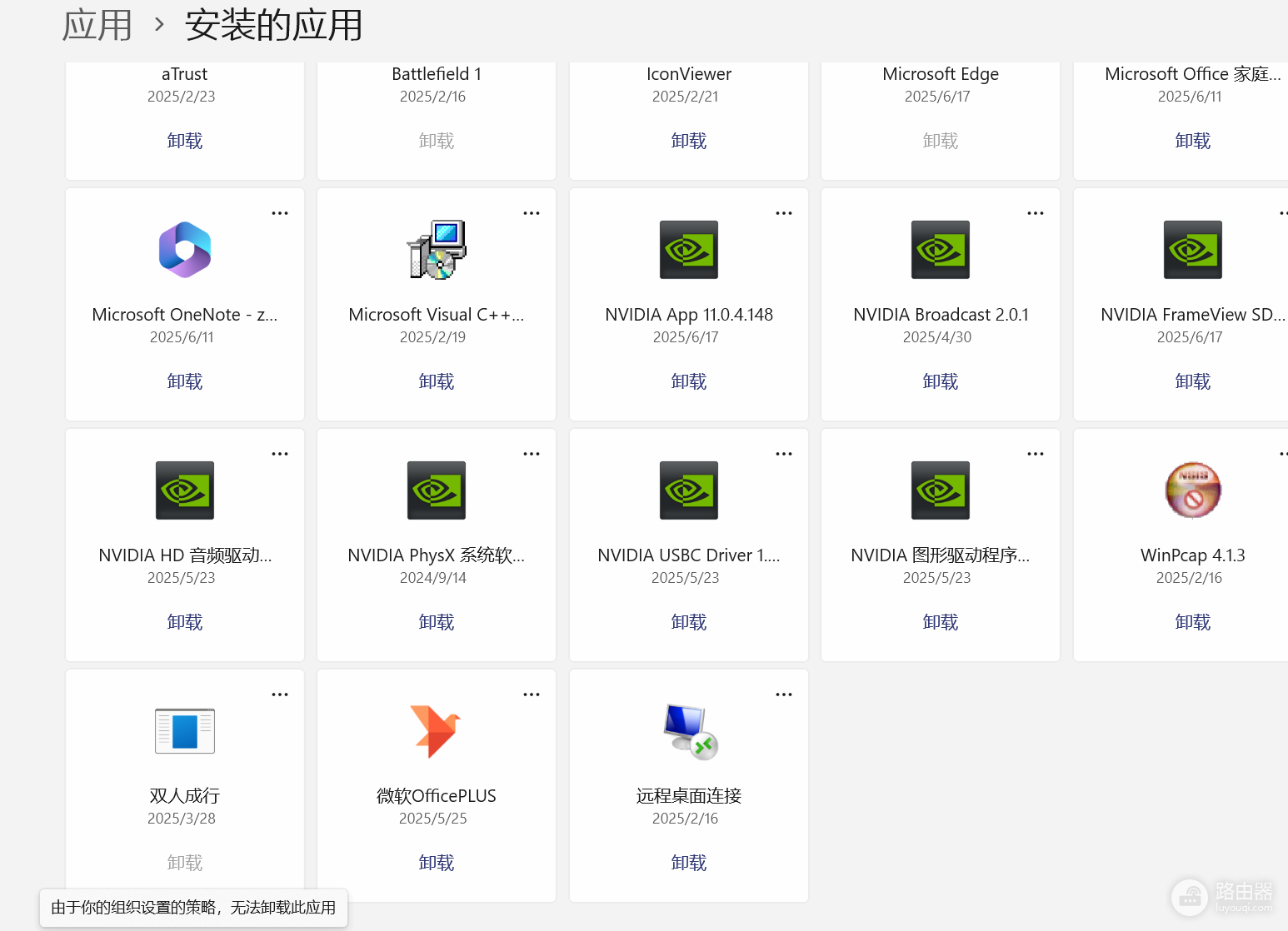
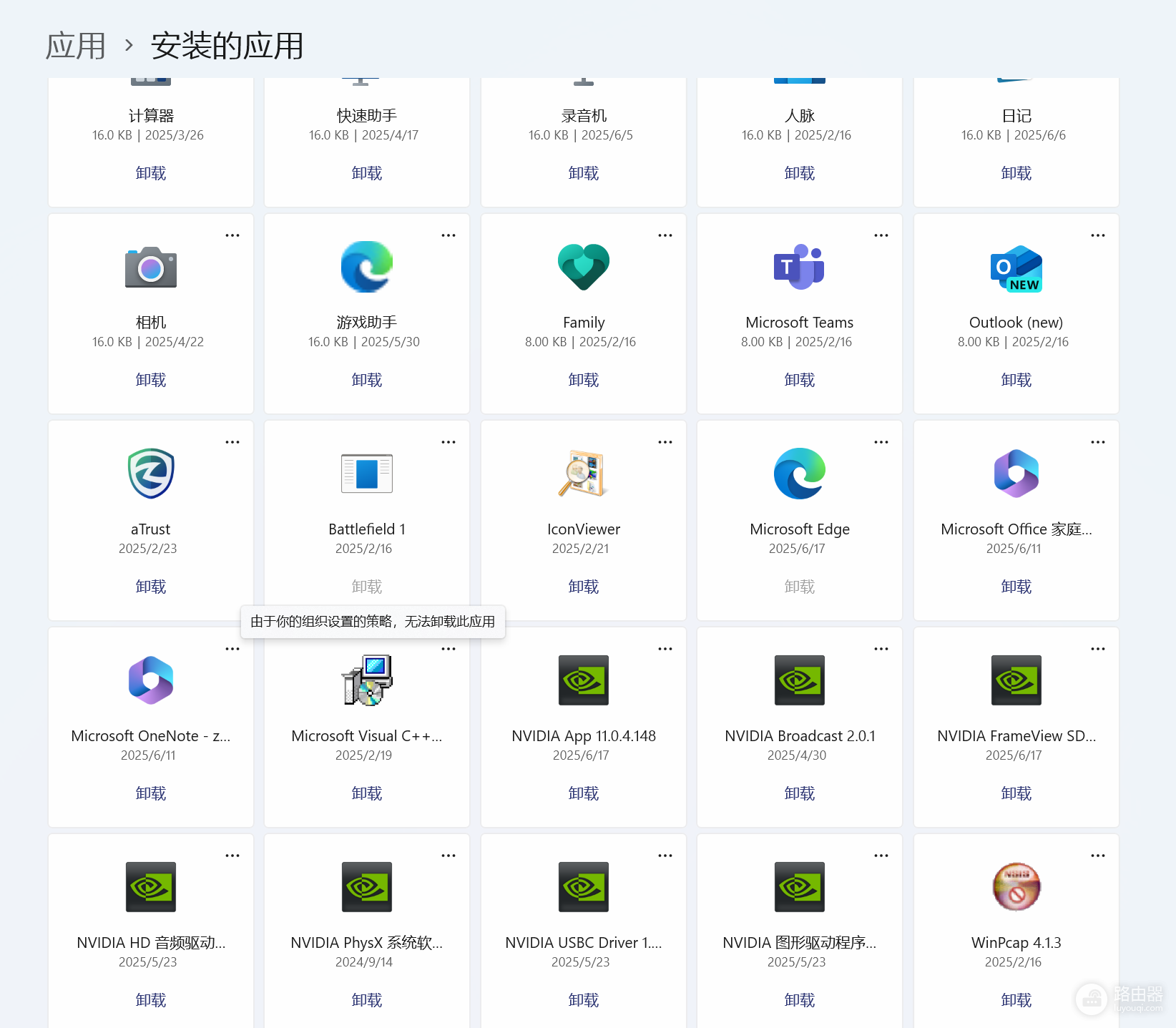
在windows设置的“安装的应用”列表中,如果发现某些软件的卸载按钮显示为灰色,并提示“由于你的组织设置的策略,无法卸载需要卸载的应用”,不是真的因为公司策略限制,而是由于这个软件之前的卸载过程不完整,导致注册表中的配置信息发生了逻辑挂起。这种情况多见于通过Steam或Epic等平台安装的游戏或大型工具,即便文件夹已被手动删除,系统依然会认为应用处于“受管理”状态。通过重置控制面板卸载列表或手动清理注册表路径,可以彻底抹除这些无效的占位符。
一、 利用传统控制面板触发强制移除
win11的新版设置界面对错误信息的容错率较低,切换到传统的控制面板往往能直接触发系统的自动清理机制。
1、按下Win + R键,在运行框中输入以下指令并回车:
control appwiz.cpl2、在打开的“卸载或更改程序”列表中,找到那两个无法卸载的应用。
3、右键点击该项目,选择“卸载”。
4、此时系统由于检测不到原始卸载程序,通常会弹出提示:“此项目可能已卸载,是否将其从列表中删除?”,点击“是”即可完成清理。
二、 彻底清理注册表残留路径
如果控制面板中也没有对应的项目,说明软件的注册表键值已损坏,需要手动进入底层数据库进行删除。
1、按下Win + R,输入regedit进入注册表编辑器。
2、依次定位到以下路径:
HKEY_LOCAL_MACHINE\SOFTWARE\Microsoft\Windows\CurrentVersion\Uninstall3、逐个点击左侧的文件夹,观察右侧窗格中的DisplayName数值。
4、定位目标:如果你发现某个文件夹的DisplayName显示为你想要删除的应用名称(如Battlefield 1或双人成行),请直接右键点击左侧对应的长字符串文件夹并选择“删除”。
5、64位系统兼容处理:如果在此处没找到,请前往32位应用存储路径重复上述查找动作:
HKEY_LOCAL_MACHINE\SOFTWARE\Wow6432Node\Microsoft\Windows\CurrentVersion\Uninstall在操作注册表前,建议右键点击Uninstall文件夹选择“导出”备份。直接删除这些键值不会影响系统运行,它仅仅是告诉windows这个软件已经不存在,从而让设置界面中灰色的图标消失。
三、 检查管理权限与策略组残留
如果电脑曾经加入过学校或公司的域环境,即使退出了域,部分策略仍可能残留。
检查账户类型:当前登录的是管理员账户。如果账户权限受限,卸载按钮确实会锁定。
重置策略缓存:如果怀疑是策略残留,可以尝试以管理员身份运行命令提示符,输入gpupdate /force强制刷新本地策略状态。