teams无法查看共享计划怎么办?planner任务列表不同步修复教程
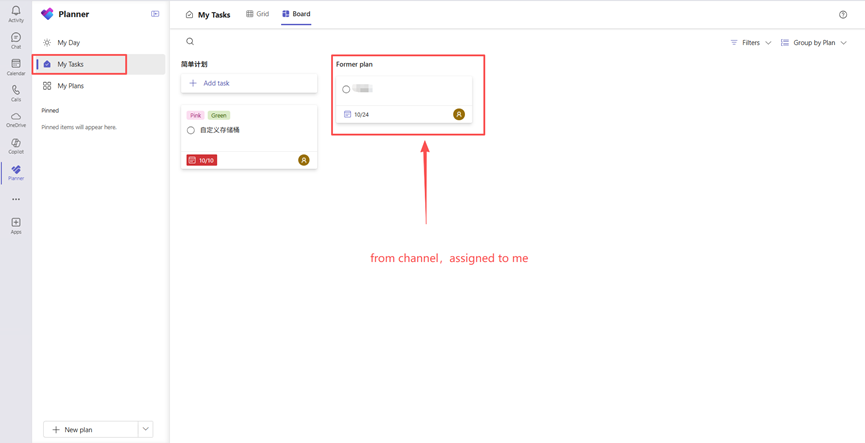
在teams频道中被邀请后,如果planner的“已共享”栏目仍然无法看到团队计划,或者只能查看任务却无法编辑,通常是因为m365组权限同步延迟或本地缓存配置冲突导致的。通过强制刷新应用集成并重置windows本地应用状态,可以有效恢复任务编辑权限并打通数据同步链路。
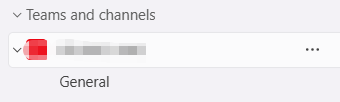
一、 刷新频道内的任务应用集成
有时候teams频道的选项卡会进入挂起状态,导致新成员的权限无法正确注入。
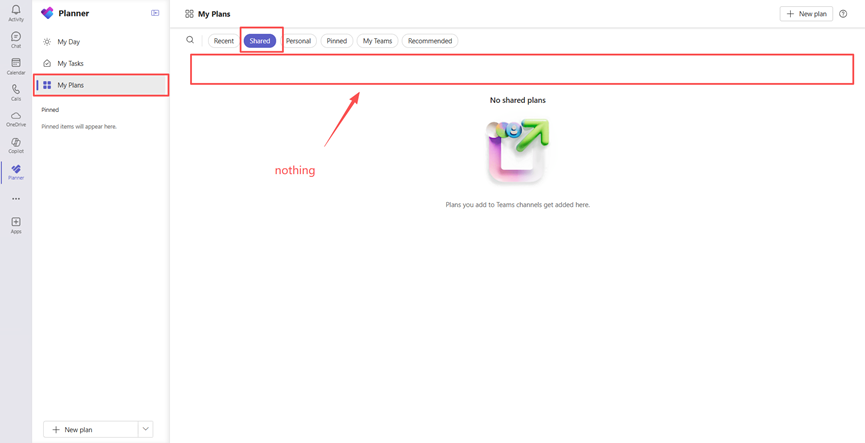
1、进入该计划所在的频道,点击顶部的+图标。
2、搜索并选择Tasks by Planner and To Do。
3、不要创建新计划,选择使用此团队的现有计划,重新将该计划挂载一次。
4、如果是由于权限缺失导致无法编辑,请联系主管进入组设置,确认你不仅仅是频道成员,同时也是对应的m365组(Microsoft 365 Group)的成员。
二、 强制修复teams桌面端应用
如果网页版planner可以正常编辑但桌面端报错,说明windows本地缓存已损坏。
1、按下win + i打开设置,进入应用->安装的应用。
2、在搜索框输入microsoft teams,点击右侧的三个点选择高级选项。
3、下拉找到修复按钮并点击;如果修复后依然无法显示,请尝试点击重置。
4、重启这个电脑,再次登录teams查看“我的计划”选项卡。
三、 清理后台缓存指令流
当卸载重装也无法解决问题时,通常是因为 %appdata% 路径下的残留配置文件在作祟。
1、彻底关闭teams(使右下角托盘图标已退出)。
2、按下win + r,输入以下路径并回车:
%appdata%\Microsoft\Teams3、删除此文件夹下的所有内容(这不会删除你的聊天记录,只会清理本地临时配置)。
4、再次启动teams并重新加载planner插件。
4. 解决网页链接访问报错
如果点击主管分享的链接显示“无法访问”,说明你的账号尚未被同步到该计划的底层访问控制列表(ACL)中。
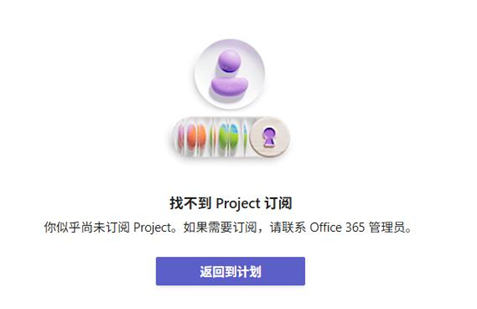
planner的权限是基于m365组的。即便你被加入了teams频道,如果底层的邮件组同步出现延迟,你依然会遇到“只读”或“不可见”的情况。此时建议让主管在planner网页版中通过“成员”按钮手动输入你的邮箱地址进行一次直接添加。