outlook网页版会议时间显示错误怎么办?日历同步失效修复教程
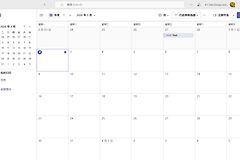
outlook网页版无法收到正确的会议变更信息,或在接受会议后显示错误的时间点,通常是因为浏览器缓存数据与服务器日历状态不同步导致的。这种情况在microsoft 365混合部署环境中较为常见,表现为未接受的会议更新无法实时推送,或者日历视图停留在旧的快照中。通过强制刷新浏览器内核并重置日历同步日志,可以有效解决网页版日历的信息滞后问题。
一、 强制清理浏览器缓存
网页版outlook的很多逻辑运行在本地浏览器缓存中。如果会议变更信息在服务器已更新但本地未显示,首先需要执行深度刷新。
执行强制重载:在浏览器打开outlook网页版的状态下,按下 Ctrl + F5 组合键。这个动作会绕过本地缓存,强制从服务器重新下载最新的日历数据。
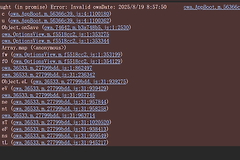
检查同步健康度:microsoft有一个专门的后端链接来诊断日历同步状态。你可以直接访问outlook.office.com/calendar/options/calendarLogs查看是否存在具体的同步报错。
二、 切换至经典版进行验证
如果网页版持续出现逻辑错误,可以暂时通过桌面端的“经典模式”来重置账户的同步状态。
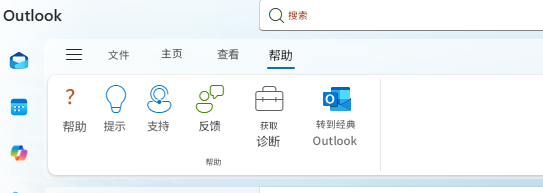
1、打开桌面端outlook。
2、找到右上角的“试用新版outlook”开关并将其关闭,系统会提示你切换回经典版本。
3、在经典版中重新查看该会议。由于经典版使用的是基于mapi的直接连接协议,它能更强制地触发服务器端的更新广播。
三、 排除共享日历权限冲突
如果错误发生在他人分享给你的会议上,可能是因为共享日历的增强功能尚未开启。
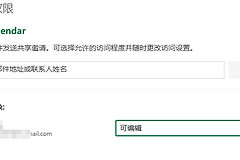
1、进入outlook设置 > 日历 > 共享日历。
2、已勾选“启用增强的共享日历改进”。
3、此操作可以解决由于旧版协议导致的会议属性(如时间、地点)更新不及时的问题。
如果以上方法均未奏效,说明此问题可能属于微软正在跟踪的已知服务器端Bug。建议尝试在移动端outlook应用中查看会议信息,如果移动端显示正常,说明故障纯粹由网页版的脚本解析引起,通常在下一次浏览器更新或系统后台维护后会自动恢复。