Outlook日历事件如何标记已完成?不用删除的替代方案
在Outlook中,大家经常会遇到这样的困惑:新增了一个“日历事件”并完成后,却找不到像清单软件那样的“打勾划掉”按钮。
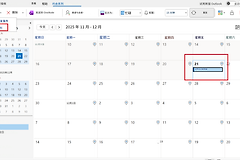
事实上,这是因为Outlook对“事件(Event)”和“任务(Task)”的处理逻辑完全不同。日历事件主要用于占用时间段,本身不具备“完成状态”属性。
如果你希望保留记录以便日后回看,而不只是简单删除,可以尝试以下几种更高效的方法。
方法一:使用“分类颜色”标记已完成(最推荐)
虽然不能划掉,但你可以通过颜色视觉化地管理已完成的事项。
1、创建分类:右键点击日历中的事件,选择“分类”>“所有分类”。
2、新建“已完成”:新建一个分类,命名为“已完成”,并选一个不显眼的颜色(如灰色)。
3、应用标记:任务完成后,右键点击该事件并应用“已完成”分类。
小技巧:你可以将该分类重命名为 [已完成]。这样在日历视图中,你一眼就能看到哪些事情做完了,且历史记录会被永久保留。
方法二:利用Microsoft To Do实现“划掉”效果
如果你更倾向于“打勾划掉”的爽快感,建议将这些事项作为“任务”而非“事件”处理。
1、侧边栏联动:在Outlook右侧工具栏点击Microsoft To Do图标。
2、拖拽创建:你可以直接把日历上的事项拖到To Do列表中。
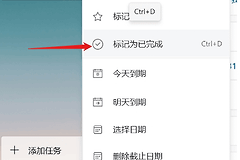
3、标记完成:在To Do中点击圆圈即可“划掉”。这些已完成的任务会自动归档到“已完成”列表,随时可以翻阅,且不会在日历上消失。
方法三:修改事件主题(手动划线)
如果你坚持要在日历视图中看到“划掉”的效果,有一个稍微笨一点但直观的操作:
1、手动加前缀:完成事件后,双击打开它,在标题前面加上 【已完成】 或者 (Done)。
2、快捷键:虽然Outlook日历标题不支持直接加删除线快捷键,但通过修改标题,你依然可以保留所有备注和附件,方便过几天回看。
关于版本信息的说明
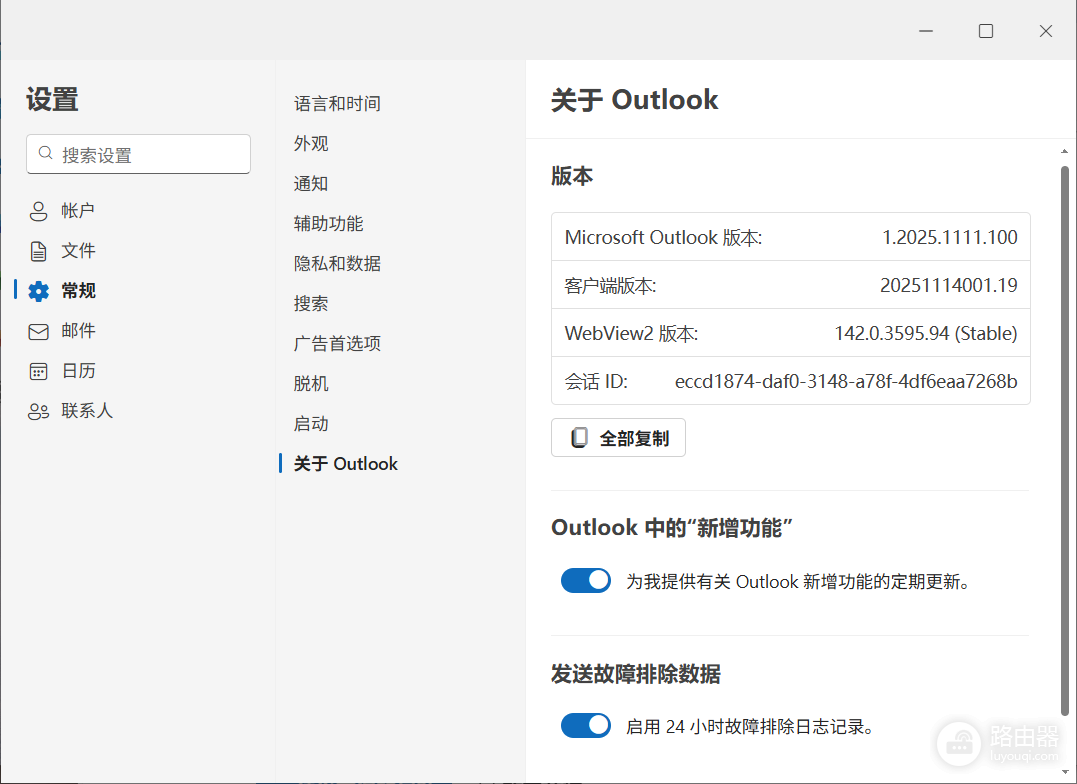
新版Outlook (Outlook New)
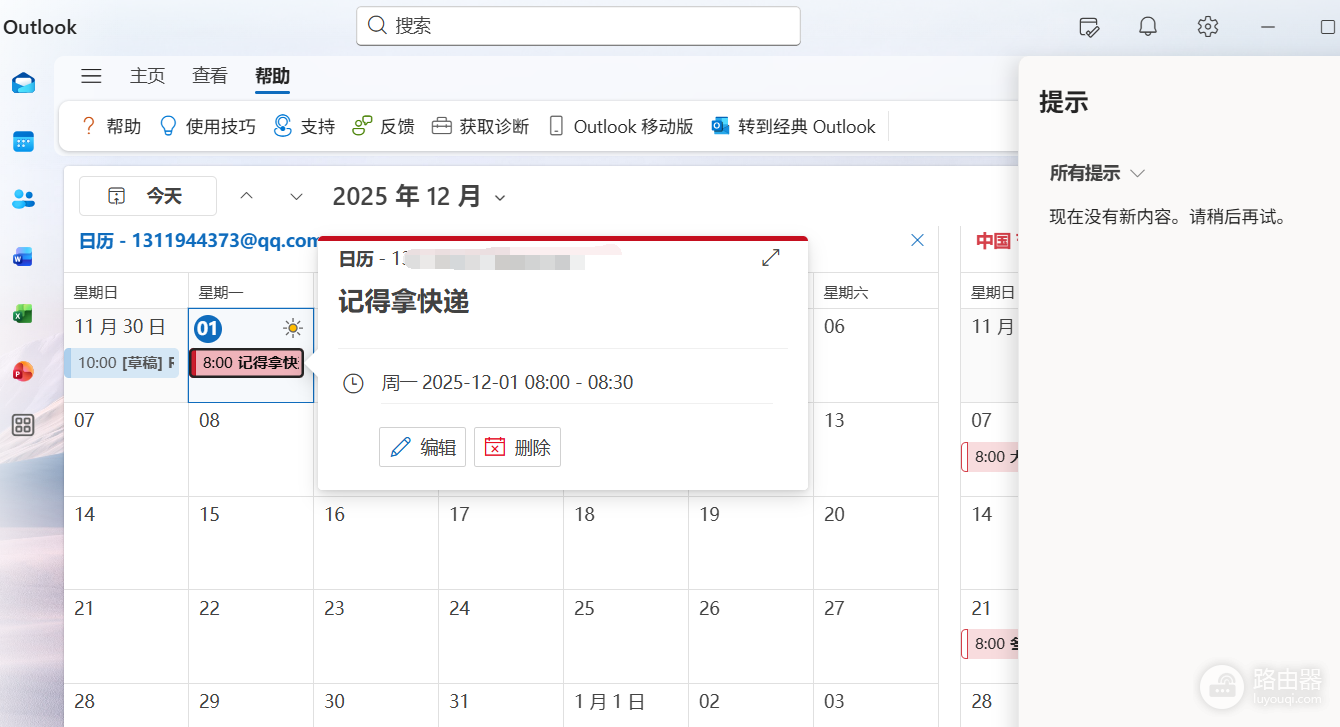
核心差异点:
1、传统版Outlook:拥有独立的“任务”板块,支持设置完成百分比。
2、新版Outlook:全面集成了Microsoft To Do。对于你这种需要“回看”且“不想删除”的需求,方案一(变灰分类)和方案二(使用To Do)是目前最完美的解决方案。
小建议:
如果你每天的事情很多,建议养成“日历定时间,To Do定细节”的习惯。日历用来划定这半小时我要干活,To Do用来记录具体活干完了没。