win11磁盘优化卡在7%已合并怎么办?机械硬盘碎片整理失败解决方法
win11自动磁盘优化任务在后台运行时,常导致机械硬盘满负荷运转并发出巨大噪音,甚至出现进度长时间卡在“第一遍:7%已合并”的情况。这个现象通常是因为系统碎片整理服务(defrag)在空闲时段尝试重组大文件,但因文件占用或索引逻辑冲突导致服务组件挂起。通过重新配置计划任务与排除特定驱动器可有效解决硬盘异常占用问题。
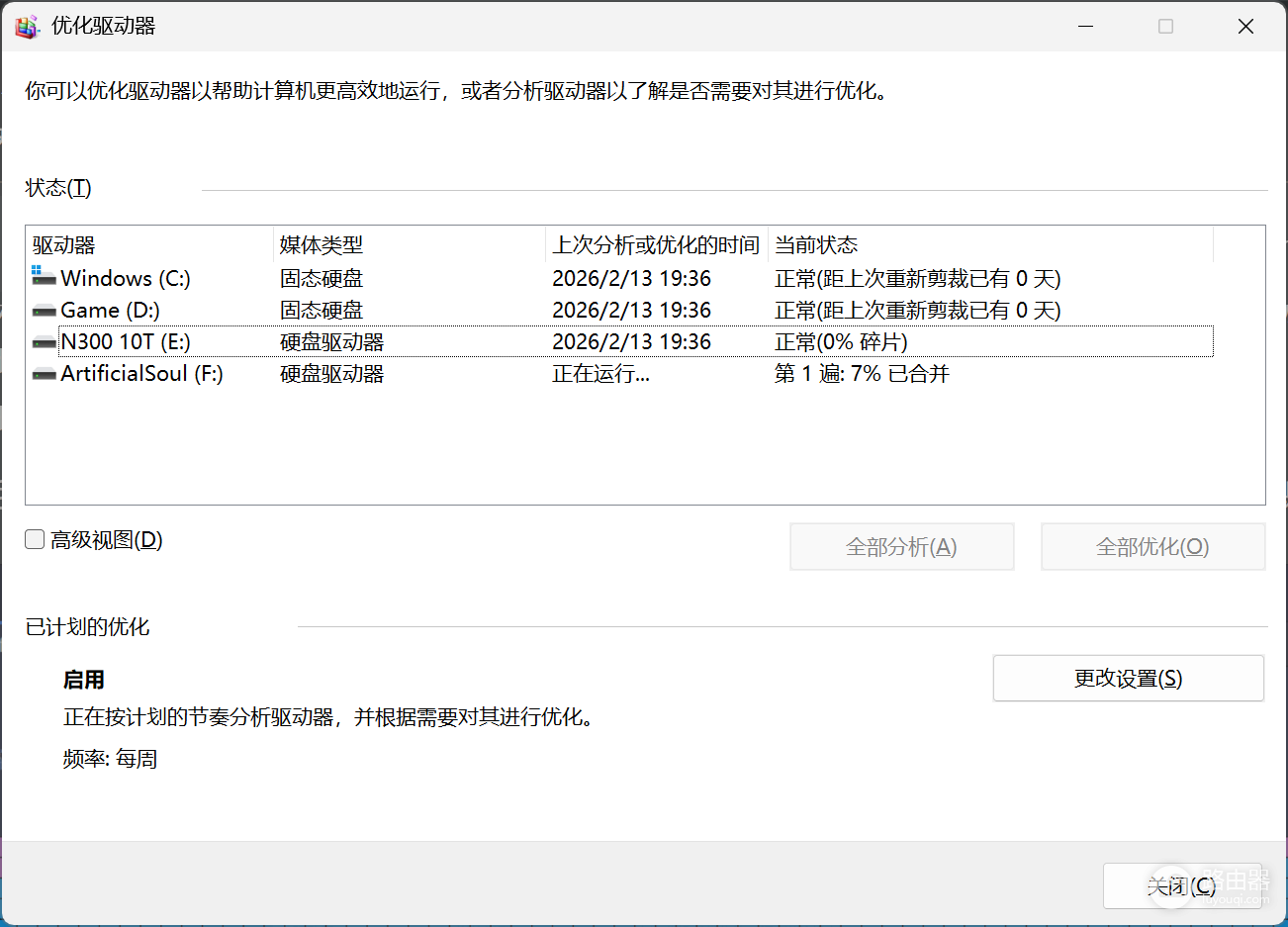
1. 修改驱动器优化计划设置
如果自动整理程序导致系统响应变慢或硬盘异响,最直接的方法是接管系统的自动维护权限,防止windows在错误的时间点启动高负载任务。
1、进入优化界面:点击任务栏搜索框,输入“碎片整理”并打开“碎片整理和优化驱动器”程序。
2、调整计划任务:在窗口下方找到“已启用计划优化”区域,点击右侧的“更改设置”按钮。
3、取消自动运行:如果不需要系统自动运行,直接取消勾选“按计划运行”。
4、精准排除驱动器:如果只想让固态硬盘自动优化,可以点击“选择”,在弹出的列表中取消勾选那个经常卡住的机械硬盘(如F盘)。
虽然碎片整理能提升文件读取速度,但现代大容量机械硬盘在频繁读写小文件时,后台自动整理反而会增加磁盘负担。将自动任务改为每隔几个月手动执行一次,可以提高磁盘性能、延长硬件寿命。
2. 重置服务组件状态
当进度条长时间卡在7%且无法通过界面停止时,说明磁盘优化服务可能处于逻辑死锁状态,需要通过命令行强制重置。
一、 以管理员身份运行命令提示符或终端。
二、 输入以下指令并回车,强制停止可能冲突的服务:
net stop defragsvc三、 使用系统内置工具尝试修复底层文件索引,如果是因为文件系统错误导致的卡顿,此步骤非常关键:
chkdsk f: /f(注意:将f: 替换为实际卡住的盘符)
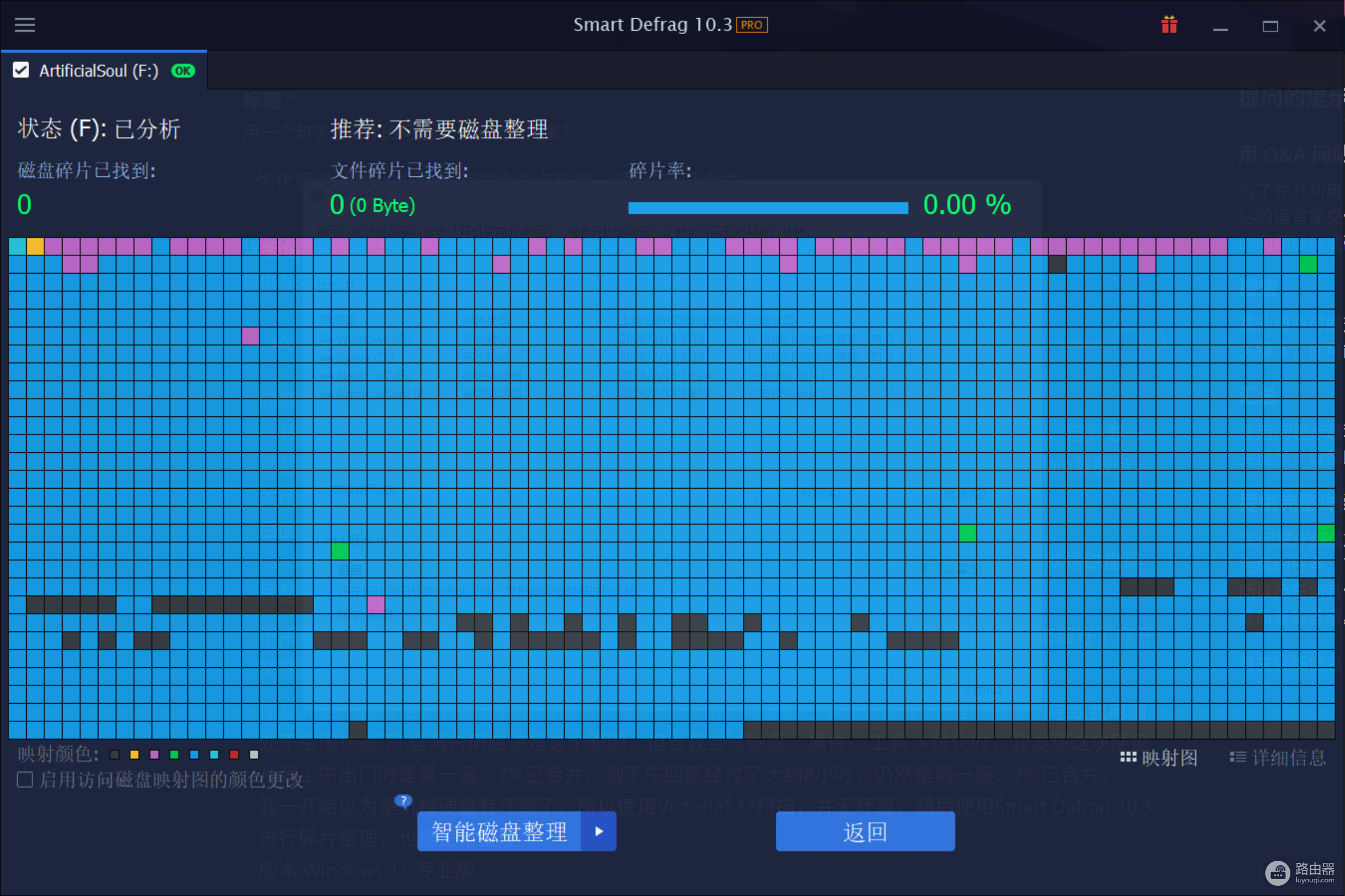
3. 使用第三方工具完成首次整理
如果windows自带的工具持续无法通过7%的进度,说明该盘片上的某些碎片超出系统工具处理能力。
手动替代方案:可以临时使用专业的第三方碎片整理工具完成一次全盘整理。
说明:第三方工具通常采用不同的移动算法,能够跳过或强制处理系统工具无法处理的死锁块。一旦第三方工具顺利完成100%整理,再次回到windows原生工具时,由于大幅减少了计算量,通常就不会再卡在初始阶段。