outlook日历重复周期限制99天怎么办?设置长周期日程方法
更新时间:2026-04-09 10:19
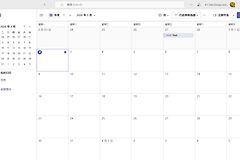
windows自带的日历应用、teams以及新版outlook在新建日程时,自定义重复周期通常被限制在99天以内,无法直接输入170天或更长的数值。这种现象主要是因为新版UWP架构界面的输入框逻辑限制了三位数的录入,导致用户无法设置跨度超过三个月的周期性任务。
一. 使用经典版outlook客户端绕过限制
虽然网页版和新版客户端存在数值限制,但经典的windows桌面版outlook仍然保留了更高级的编辑权限,可以手动输入超过99天的数值。
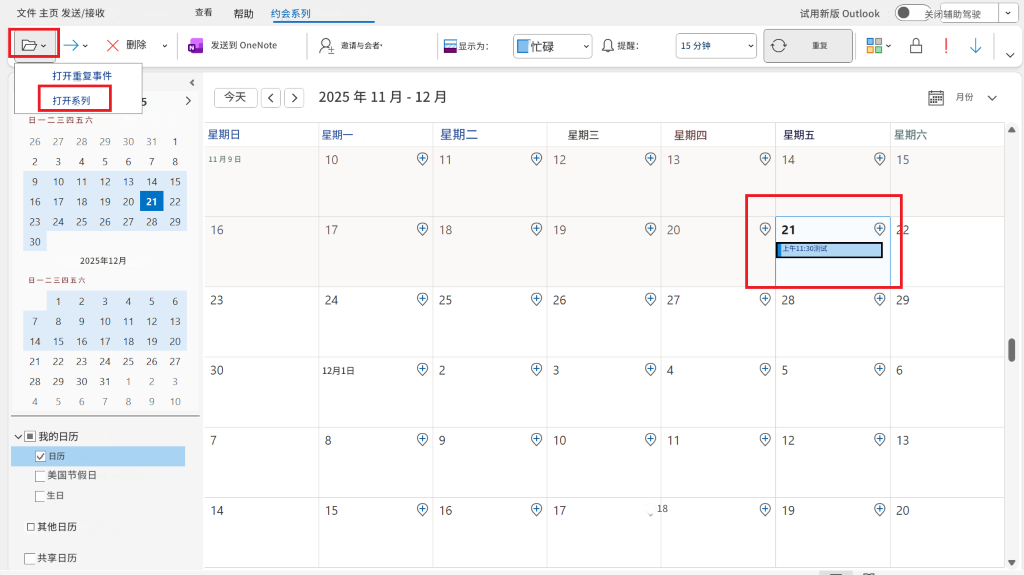
打开系列日程:在日历中找到需要修改的会议或任务,双击此日程,并选择“打开系列”。
进入重复周期设置:在上方工具栏中点击“重复周期”按钮。
手动输入天数:在弹出的对话框中,定位到“每隔...天重复”的输入框,直接删除原有的数字并输入你需要的数值(如170或150)。
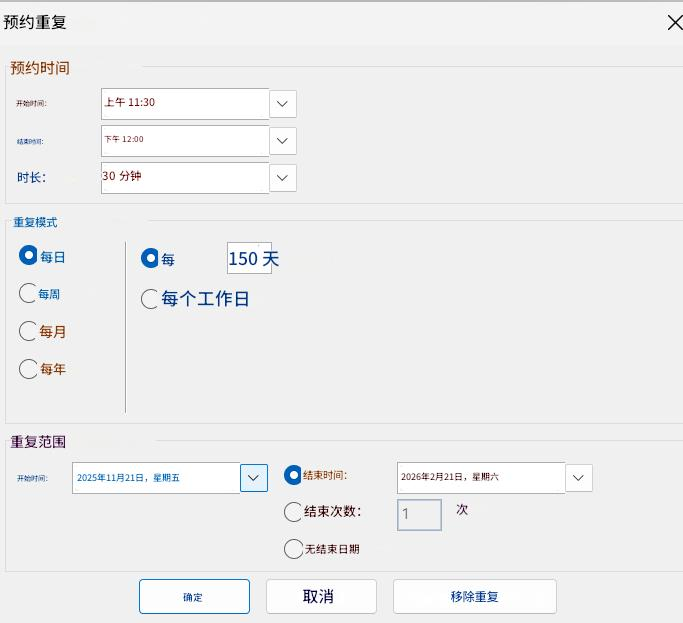
保存并同步:点击确定后,选择“保存并关闭”。如果是带有与会者的会议,系统会提示发送更新,确认发送即可。
这种操作利用了经典版组件对数据校验范围较宽的特性。虽然你在一个客户端进行了修改,但由于这些应用本质上都挂载在同一个微软账户的Exchange协议下,修改后的长周期数据会跨平台同步到你的手机、teams以及windows任务栏日历中。
二. 检查多端同步结果
完成上述设置后,建议重新加载或刷新其他平台的日历界面。
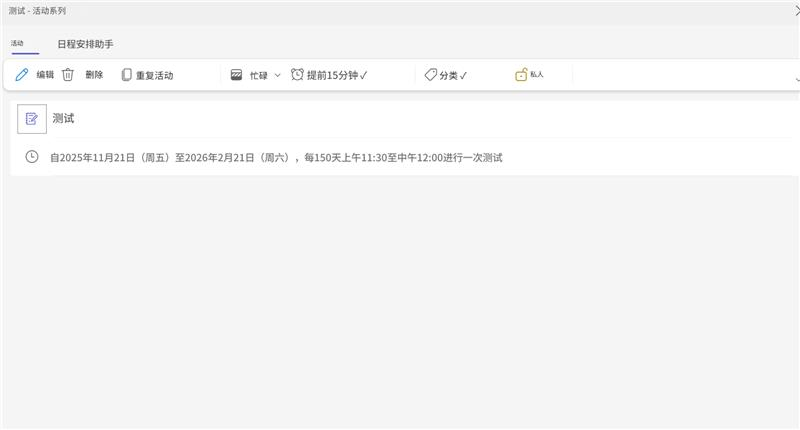
查看同步状态:返回到teams或新版outlook网页版,你会发现原本无法设置的周期已经成功显示为170天。
避免二次编辑:如果后期需要在手机端或新版应用中修改这个日程,请尽量只修改内容而非重复周期。因为一旦在限制99天的设备上再次触发周期编辑,这个数值可能会被强制回滚到系统支持的最大上限。