Outlook共享日历显示有编辑权限却无法操作怎么办?
更新时间:2026-03-26 09:43
Outlook共享日历在已授予编辑权限的情况下,客户端仍提示无法创建条目或显示为只读,通常是因为Outlook的缓存机制或共享协议与旧版数据产生了冲突。这种情况在Windows桌面版客户端中尤为常见,通过调整帐户的高级设置并排查日历添加方式,可以快速恢复共享日历的可写状态。
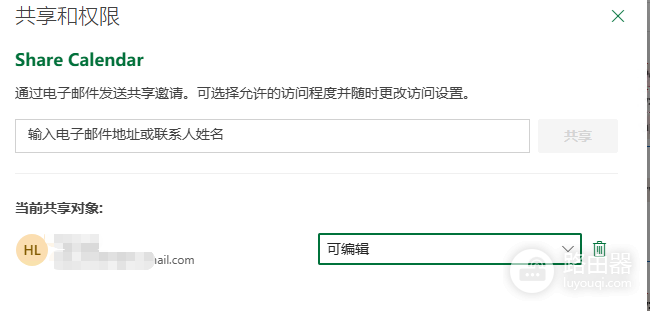
关闭共享日历改进功能
这是目前解决编辑权限失效最有效的方法,因为某些版本的Outlook在处理“改进的共享日历”协议时,会导致本地权限同步出现死锁。
1、在Outlook顶部菜单栏点击文件,进入帐户设置并再次选择帐户设置。
2、在电子邮件选项卡中选中当前的Exchange帐户,点击更改。
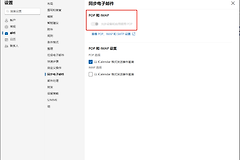
3、点击弹出窗口中的更多设置,切换到高级选项卡。
4、找到并取消选中启用共享日历改进。
5、依次点击确定、下一步并完成,最后必须重启Outlook程序。
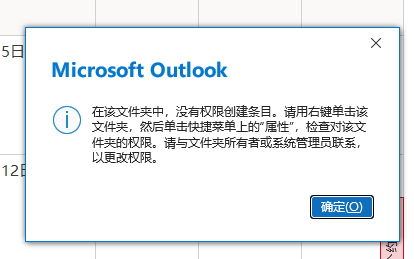
检查日历的导入方式
如果日历是通过链接订阅(ICS)而非直接共享添加的,那么它将永久处于只读状态。
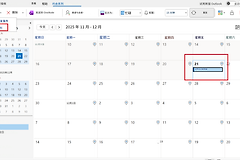
1、属性检测:在左侧日历列表中,右键点击该共享日历并选择属性。
2、链路判定:如果属性界面中显示了ICS格式的URL网址,说明这个日历是以订阅形式存在的。你需要让对方重新通过“共享日历”功能发送邀请,而不是发送网页链接。
使用交叉验证排除同步故障
如果上述调整后依然无法编辑,可以通过以下手段定位问题节点:
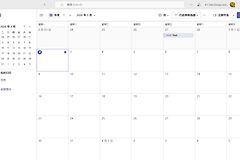
1、登录网页版:访问Outlook Web版尝试编辑日历。如果在网页版可以操作,说明问题完全出在本地Outlook软件的配置文件上。
2、确认帐户类型:此问题多发于工作或学校的Microsoft 365帐户,如果双方使用的是个人Outlook.com帐户,邀请链接也没有过期。
这种情况通常不需要重新配置整个邮件配置文件,关闭共享改进功能后,Outlook会强制重新从服务器拉取权限清单,从而解决本地权限挂起的问题。