Edge浏览器自动打开大量网页怎么办?内存占用过高解决方法
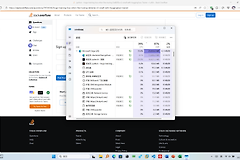
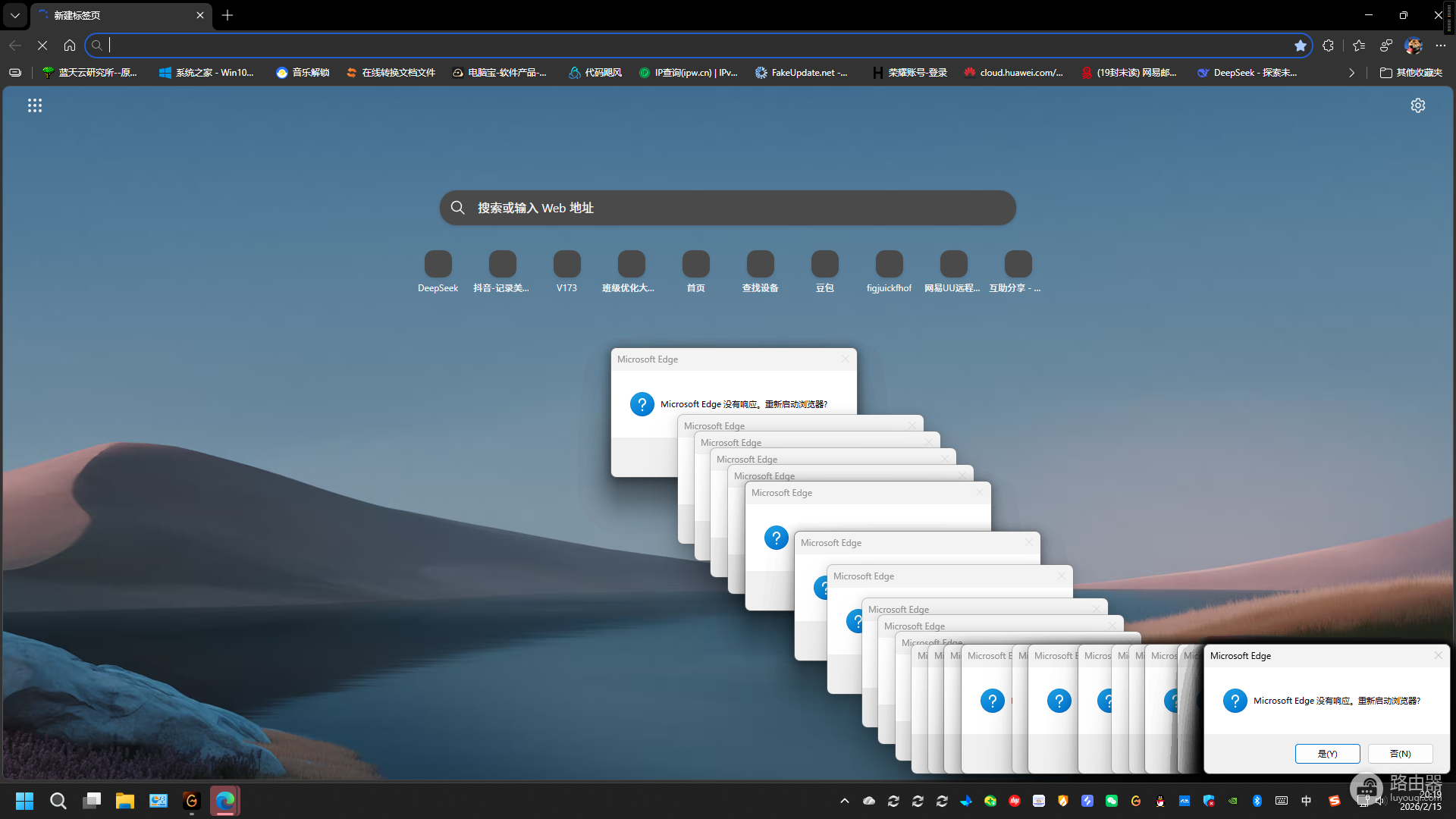
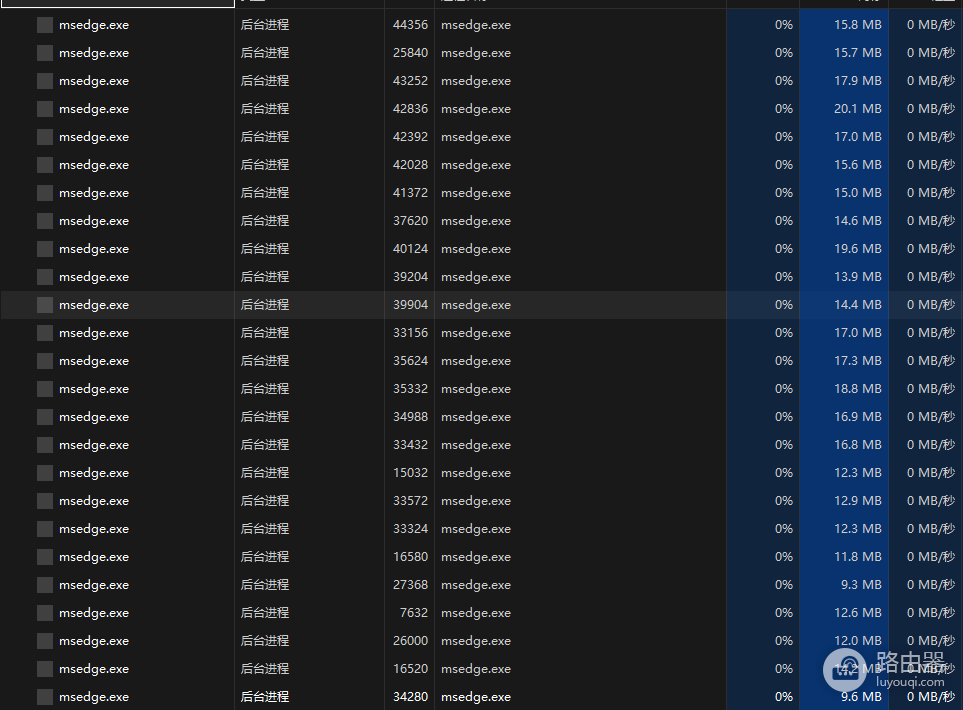
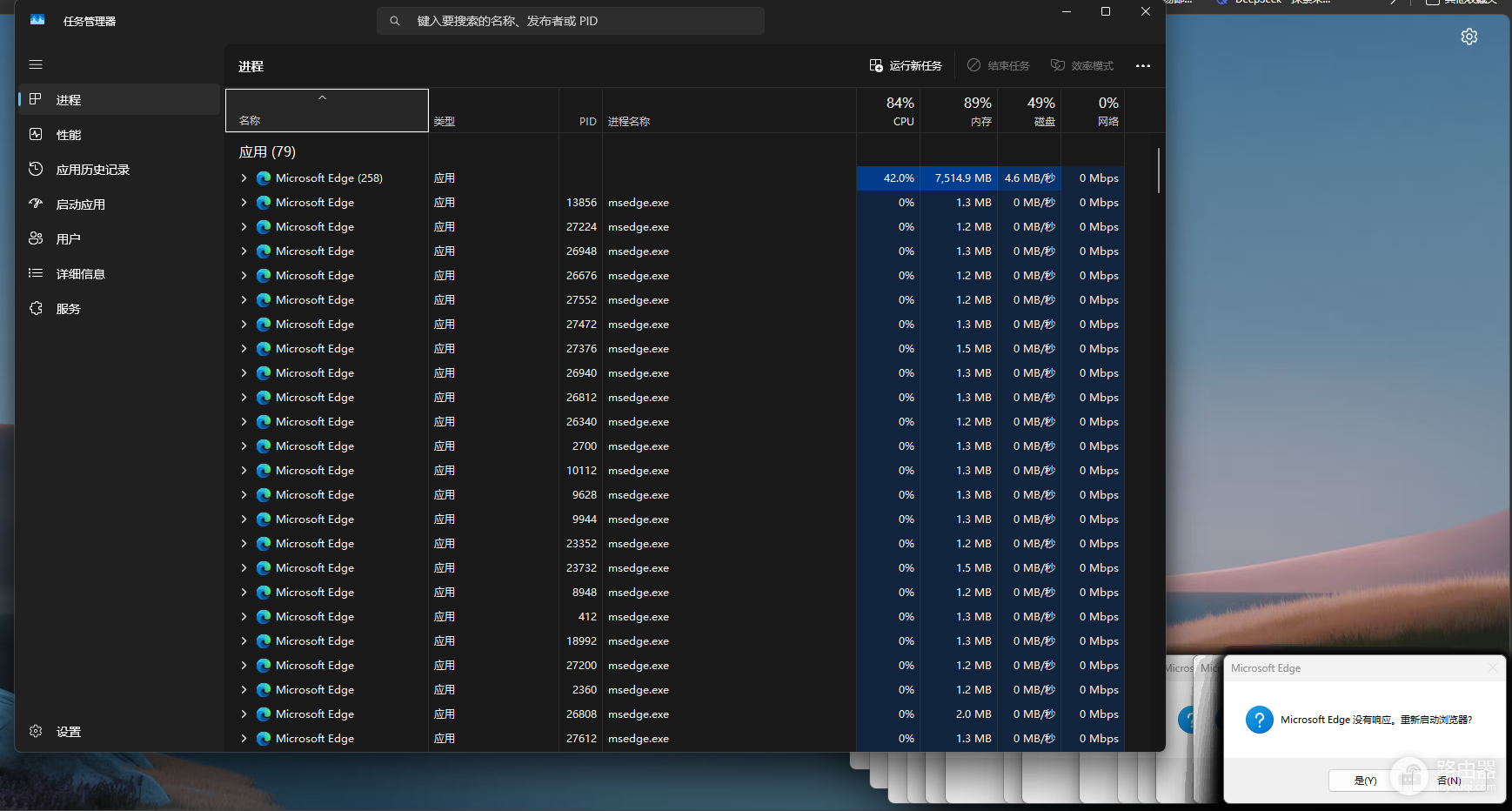
Microsoft Edge浏览器在运行过程中如果突然疯狂弹出数百个网页窗口,通常是由于用户配置数据损坏、恶意的浏览器扩展插件冲突或启动项参数异常导致的。这种情况会导致系统内存被瞬间占满,甚至出现无法结束进程的假死现象,通过重置本地用户配置文件可以强制中断这种异常的无限循环。

1. 强制结束浏览器残留进程
由于网页开启数量过多,普通的关闭按钮往往失效,需要通过系统底层指令强制停止程序运行。
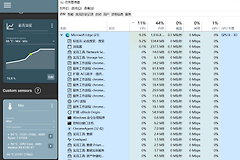
1、右键点击任务栏,选择任务管理器。
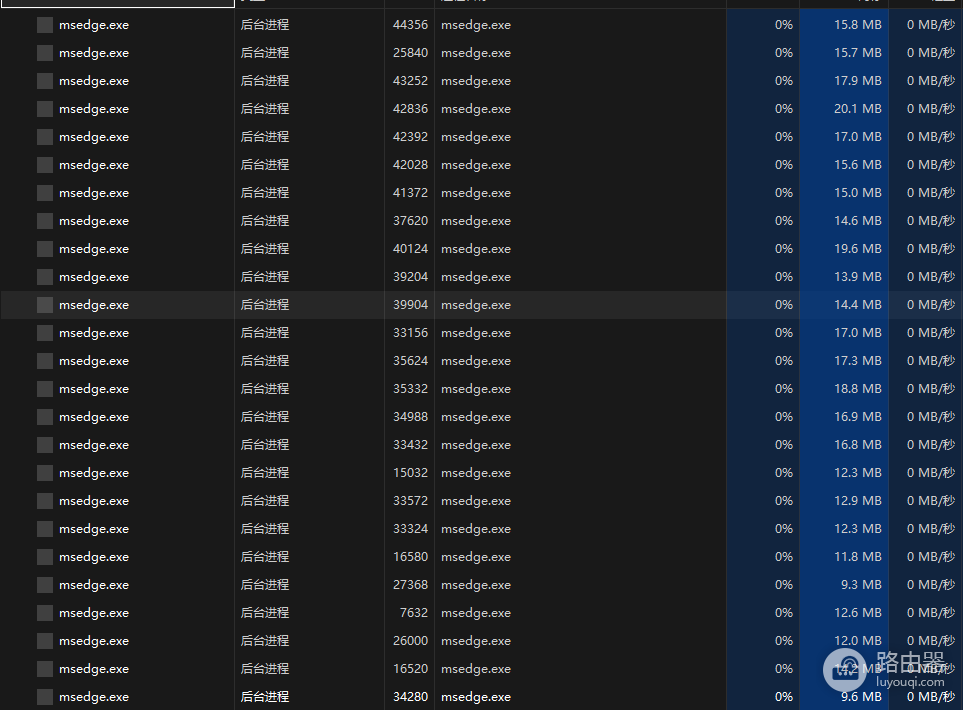
2、在“详细信息”选项卡中找到所有 msedge.exe 进程。
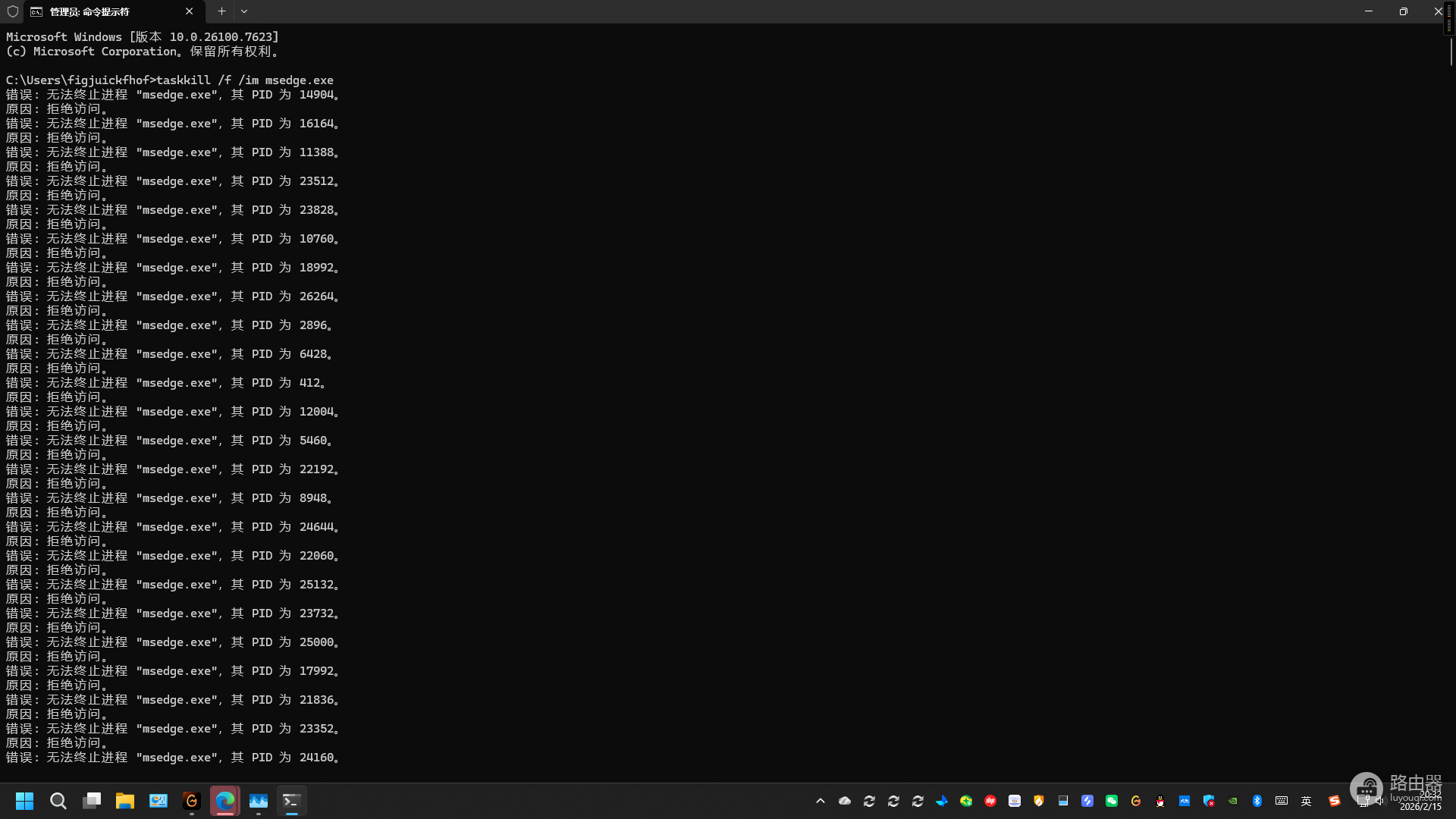
3、点击结束任务,或者在命令提示符(管理员)中输入 taskkill /f /t /im msedge.exe 并回车,保证所有隐藏进程被彻底清理。
2. 重置User Data本地数据
如果浏览器配置文件夹中的Preferences文件损坏,Edge可能会反复读取错误的启动指令。清理该文件夹是恢复浏览器响应最直接的手段。
1、按下键盘上的Win + R键,在运行框中输入 %localappdata%\Microsoft\Edge 并回车。
2、在打开的文件夹中找到名为User Data的文件夹。
3、将其重命名为 User Data.old 或者直接删除这个文件夹。
注意:
删除此文件夹会清空浏览器的本地历史记录和插件,但如果你之前登录过微软账号,书签和密码在重新登录后会自动同步回来。
3. 检查恶意插件与启动环境
如果重置数据后问题依旧,说明电脑中可能有其他程序在调用浏览器接口,或者插件被恶意篡改。
1、断网启动:暂时断开网络,再次打开Edge。如果不再弹出网页,说明是某个网页脚本或扩展在后台作祟,请进入“扩展”页面卸载所有不常用的插件。
2、清理快捷方式:右键点击桌面Edge图标查看“属性”,检查“目标”栏的路径后面是否被添加了奇怪的网址链接,如果有请删除多余部分。
执行完这些步骤后重新启动电脑,Edge应该会恢复到最初的干净状态。