Adobe After Effects怎么导出视频?Adobe After Effects渲染队列怎么设置
更新时间:2026-09-03 21:36
Adobe After Effects导出视频可从【渲染队列】完成:选中合成后按 Ctrl+M,打开【输出模块】选择格式与视频设置,指定保存位置,再点击【渲染】。需要常见压缩视频时可按当前版本提供的H.264选项配置,导出结束后播放成片查看画面和声音。
Adobe After Effects导出视频的渲染队列操作
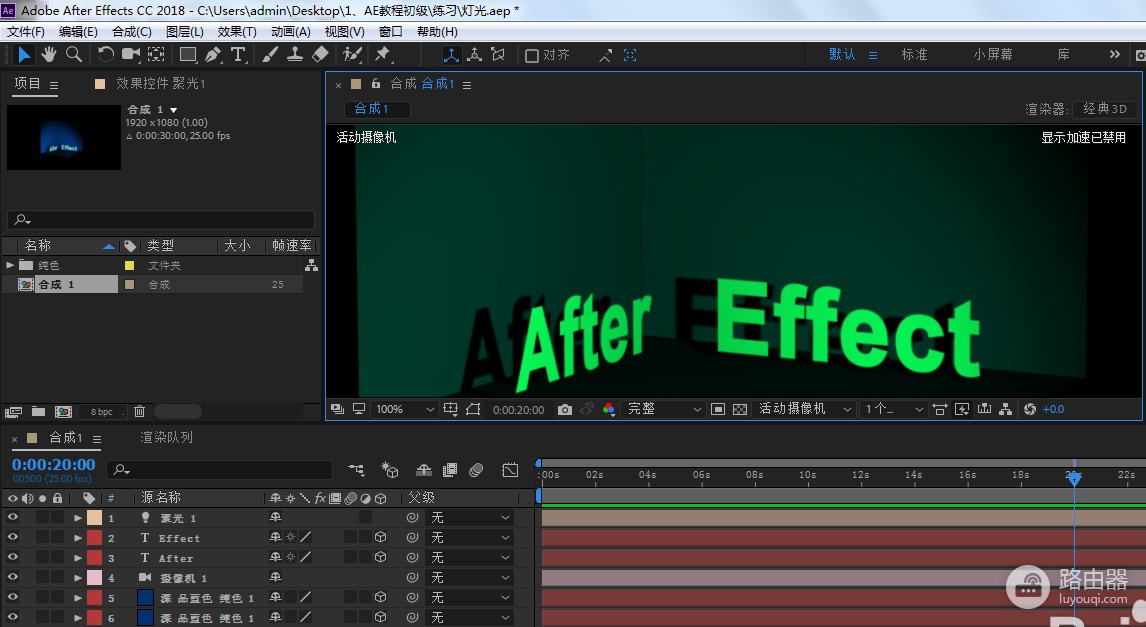
1、把目标合成加入渲染队列
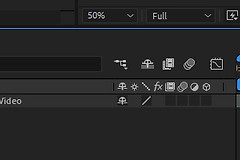
在项目面板或时间线中选中需要输出的视频合成,按 Ctrl+M 加入渲染队列。加入前核对工作区范围、可见图层和音频预览,避免把测试片段或空白时段一起输出。
2、在输出模块选择视频格式
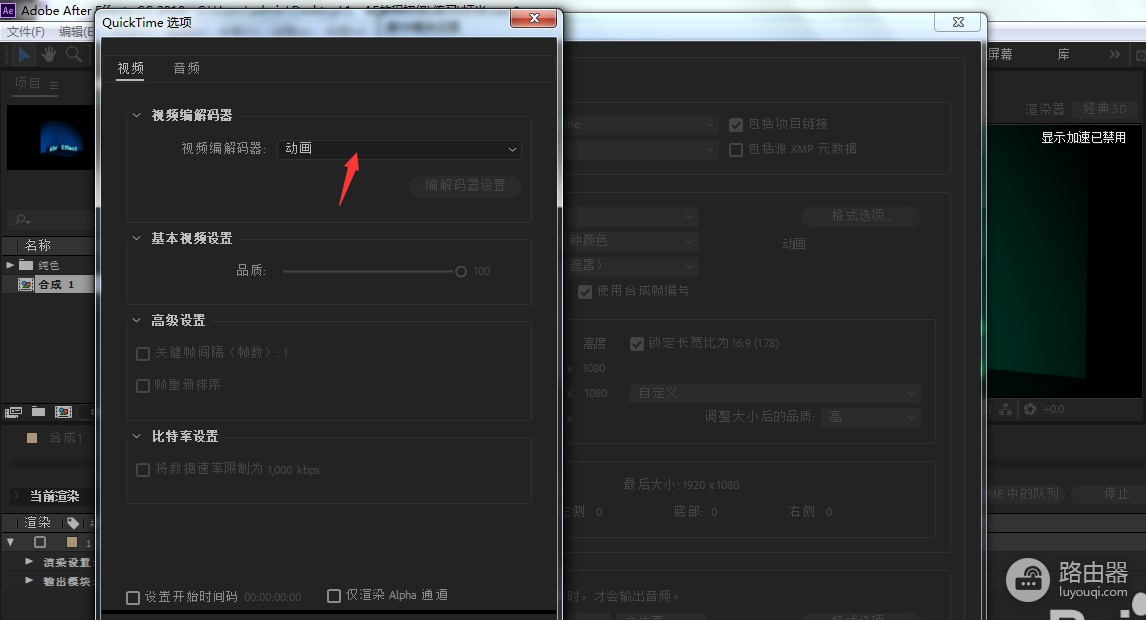
进入渲染队列后点击【输出模块】,打开格式与通道相关设置。用于普通播放或上传的平台视频,可在视频编解码器选项中选择H.264。设置窗口中还可以核对视频与音频是否需要包含在成片中。
3、确定保存位置并开始渲染
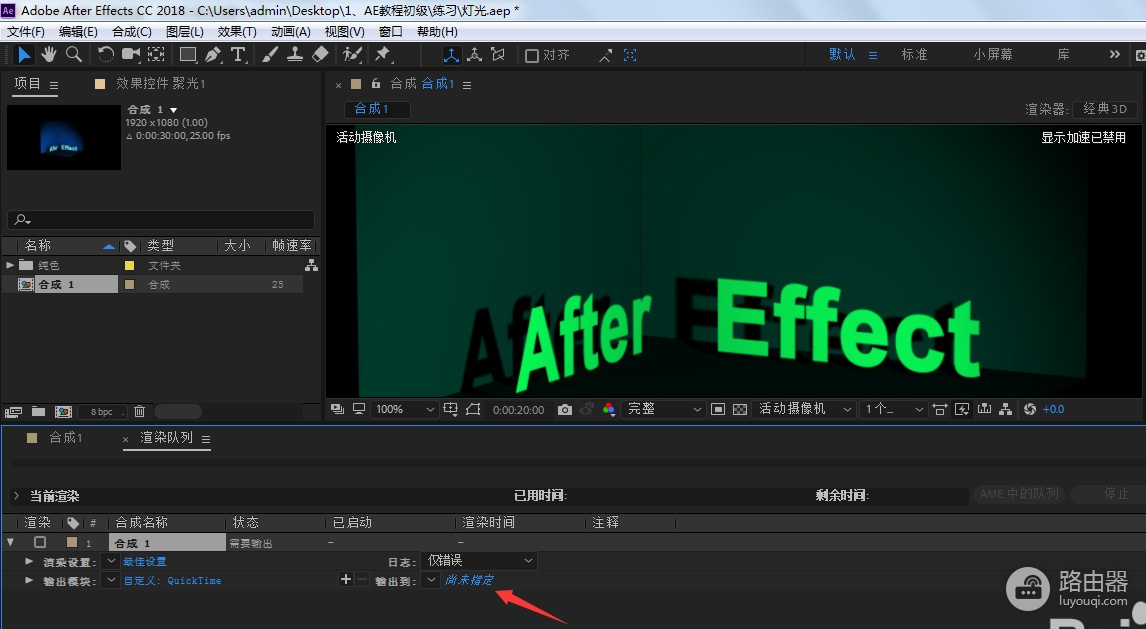
点击【输出到】选择目标文件夹和文件名。输出到会沿用上一次的位置,交付前应再次确认路径和磁盘空间。返回渲染队列后点击【渲染】,队列完成即生成视频文件。
导出格式和保存位置怎么确认
H.264适合需要体积较小、可直接播放的视频交付。准备给其他剪辑软件继续编辑的中间文件时,不能只按上传视频的思路压缩,应根据接收软件和项目要求选择格式。输出模块的设置与保存路径都在渲染前核对,能减少成片格式不对或文件找不到的返工。
- 交付前先确定播放平台或接收软件。
- 输出文件名应包含版本或日期,避免覆盖旧成片。
- 交给后续剪辑的文件要记录项目帧率与色彩要求。
导出完成后怎样检查成片
从保存位置打开视频,查看开头、中段和结尾的画面、字幕、时长与声音。出现黑屏或缺帧时回到合成核对时间范围与图层开关。没有声音时核对输出模块的音频选项和原合成音轨,修正后重新渲染。
- 时长不对的问题可从工作区范围核对。
- 找不到文件可在【输出到】查看保存路径。
- 字幕缺失可回到时间线确认字幕图层是否可见。
成片过大时,不要只通过反复转码解决。回到输出模块确认所选格式和编码设置是否符合交付用途,再保留一份原项目与本次输出设置,下一次修改版本时更容易复现相同结果。