电脑开机资源管理器崩溃且自启动失效怎么办?Explorer故障修复教程
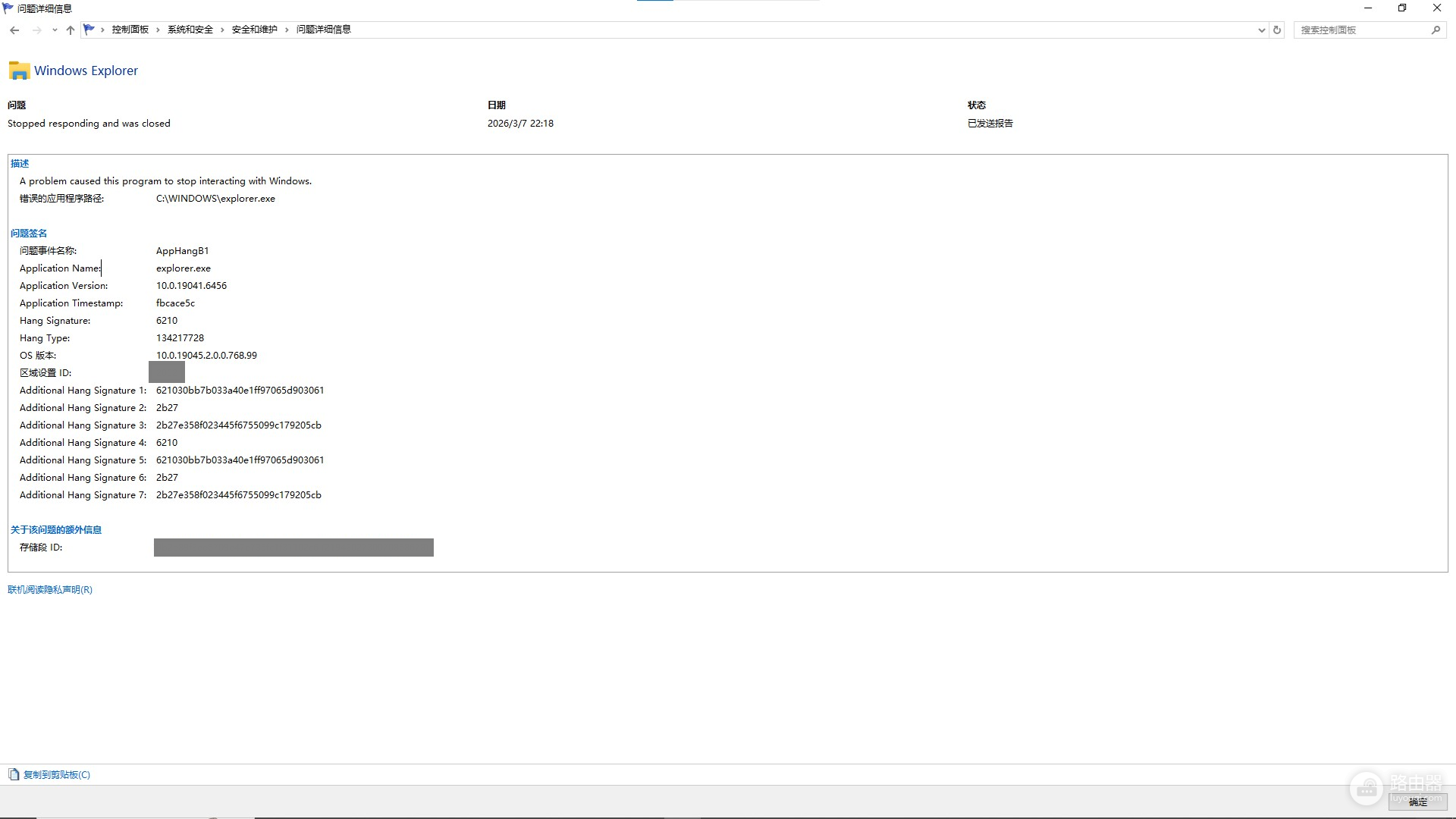
每日首次启动电脑时,如果遇到Windows资源管理器(Explorer.exe)反复崩溃、桌面图标闪烁且所有设定的开机自启动项均未运行,通常是由于第三方软件的“右键菜单扩展”或特定服务在系统初始化阶段抢占资源失败导致的。这种现象在重启后往往会暂时恢复,但其根源在于系统加载用户配置文件的过程中,某个非微软组件触发了死锁。
禁用第三方右键菜单扩展
资源管理器崩溃最常见的诱因是安装了向右键菜单中添加功能的软件(如向日葵远控、某些安全卫士或网盘)。
1、使用ShellExView工具:下载并以管理员身份运行ShellExView。
2、过滤非微软项:点击菜单栏的Options,勾选Filter by Extension Type并选择Context Menu,同时勾选Hide All Microsoft Extensions。
3、禁用可疑项:将列表中剩余的第三方项(显示为粉色背景)全部选中,点击左上角的红色按钮禁用。
4、测试效果:再次冷启动电脑,观察崩溃现象是否消失。如果恢复正常,可逐个开启以锁定故障源。
调整高负载服务的启动类型
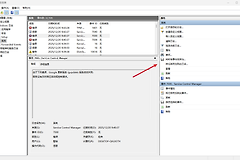
根据事件日志显示,部分远控软件(如SunloginService)或安全组件在启动时若出现超时,会干扰Explorer的正常加载。
1、进入服务管理:按下Win + R,输入services.msc并回车。
2、优化启动逻辑:找到第三方管理软件的相关服务,右键点击“属性”,将“启动类型”更改为自动(延迟启动)。
重构系统应用组件库
如果自启动失效伴随着UWP应用(如设置、通知中心)无法打开,说明AppX部署包的权限或索引已损坏。
1、执行底层修复:在管理员终端中依次输入以下两条命令:
DISM /Online /Cleanup-Image /RestoreHealth
sfc /scannow2、重置自启动策略:执行完毕后,进入“任务管理器 - 启动”选项卡,确认状态为“已启用”的项目没有被安全软件拦截。
验证用户配置文件完整性
如果上述操作后问题依旧,可能是当前登录的Windows用户配置文件(Profile)出现了不可逆的逻辑损坏。
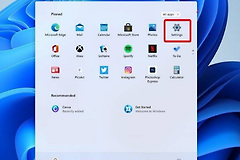
1、创建新帐户:进入“设置 - 帐户 - 其他用户”,创建一个新的本地管理员帐户。
2、环境对比:登录新帐户并进行冷启动测试。如果新帐户下资源管理器运行稳定,建议将原帐户下的C:\Users\旧用户名\Desktop等重要资料迁移至新帐户,这比重装系统更高效。