win11安装软件进度条不动怎么办?软件安装卡住修复教程
在windows系统中安装软件时,如果遇到进度条长时间卡死且所有软件安装都出现相同症状,通常是因为windows Installer服务挂起或安装引擎发生冲突。这种情况本质上是操作系统后台出现了“进程堵塞”,导致多个安装任务在抢夺同一个系统句柄。通过重置安装服务组件并清理冗余的安装进程,可以解决服务组件挂起导致的系统响应问题。
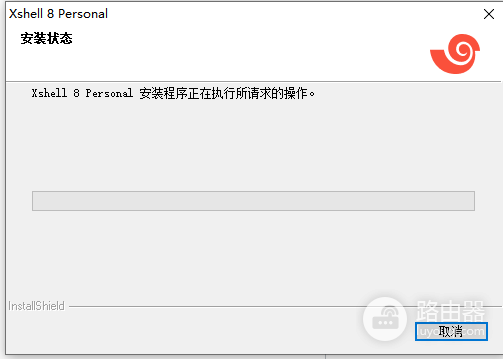
一、 强制结束冲突的安装进程
很多时候安装卡住是因为之前的安装尝试在后台残留了僵尸进程,阻止了新任务的写入。
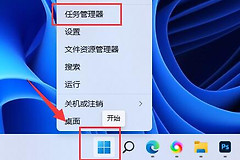
1、按下 Ctrl + Shift + Esc 打开任务管理器,点击“详细信息”选项卡。
2、在列表中寻找所有名为msiexec.exe的运行项目。
3、右键点击这些进程并选择“结束任务”。
4、清理干净后,重新运行你的软件安装程序。
二、 重启windows安装程序服务
如果系统服务处于半挂起状态,可以手动触发服务重启来恢复系统正常响应。
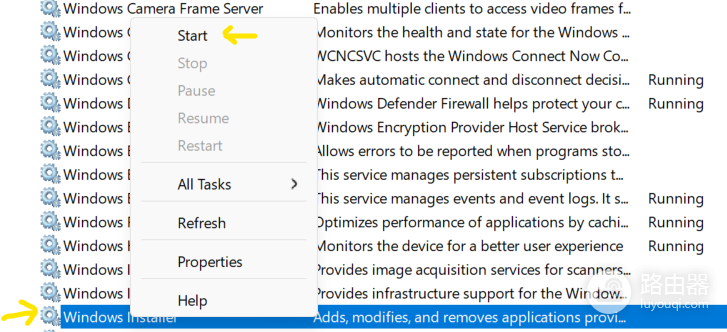
1、按下 Win + R 键,输入 services.msc 并回车。
2、在服务列表中向下滚动找到windows Installer(或windows安装程序)。
3、右键点击此服务,选择“重新启动”;如果“重新启动”不可选,请点击“启动”。
三、 重新注册安装引擎组件
当安装引擎与系统注册表之间的连接损坏时,可以通过命令提示符强制xi。
1、右键点击开始按钮,选择“终端管理员”或“命令提示符(管理员)”。
2、依次输入以下两条指令,每行输入后按回车:
msiexec /unreg
msiexec /regserver
此操作不会弹出成功提示,但它会在后台刷新安装程序的注册信息,修复由于权限设置冲突导致的引擎失效。
四、 执行系统组件完整性自检
如果上述方法均无效,说明win11核心系统文件可能存在损坏,需要调用受保护的资源进行修复。
1、在管理员终端中,输入以下指令并等待进度达到100%:
sfc /scannow2、如果显示“发现损坏文件并成功修复”,请立即重启电脑。
3、暂时关闭第三方杀毒软件。某些防护程序会将正在安装的临时文件误认为风险项并锁定其写入权限,从而导致安装进度条在某个百分比位置永久卡死。