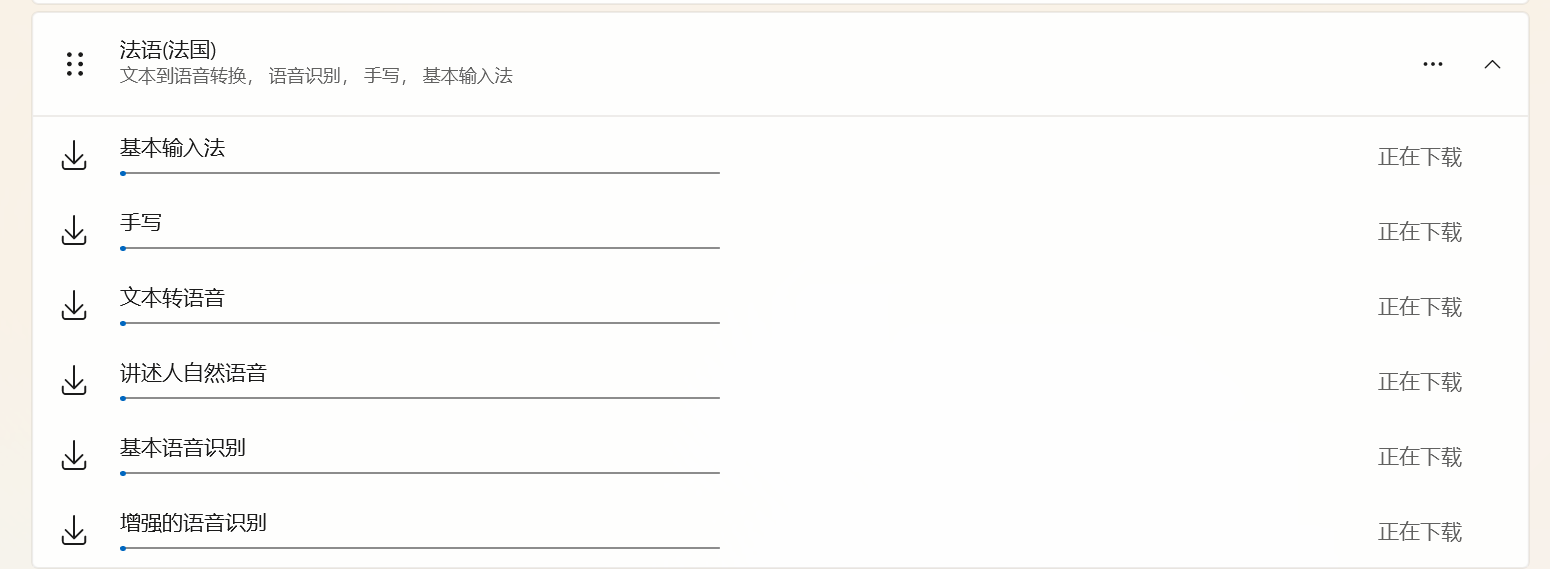
win11语言包下载卡住怎么办?下载新语言包时进度条停滞或反复跳动修复教程
在Windows 11系统中,下载新语言包时出现进度条停滞、反复跳动或报错,通常是因为Windows Update服务组件挂起、网络缓存冲突或系统语言分发服务器连接超时导致的。由于语言包是通过Windows更新通道下发的,如果更新组件本身存在逻辑错误,即便更换手机热点也无法打通下载链路。可以通过重置网络堆栈和清理更新缓存解决此类资源获取失败的问题。
一、 执行系统网络重置
网络配置中的DNS缓存或代理设置残留经常会导致微软商店相关的下载任务(包括语言包)无法建立稳定的握手连接。
1、打开“设置”>“网络和Internet”>“高级网络设置”。
2、找到并点击“网络重置”。
3、点击“立即重置”,系统会提示将在5分钟后自动重启。
4、重启电脑:重启后,再次尝试下载语言包。
二、 强制重置Windows更新组件
语言包下载本质上是Windows Update的一部分。如果更新缓存文件夹(SoftwareDistribution)内存在损坏的临时文件,会导致进度条反复回跳。
1、右键点击“开始”按钮,选择“终端管理员(PowerShell)”。
2、依次复制并粘贴以下指令,每行按回车执行,以停止服务并清理缓存:
net stop wuauserv
net stop cryptSvc
net stop bits
net stop msiserver
ren C:\Windows\SoftwareDistribution SoftwareDistribution.old
ren C:\Windows\System32\catroot2 catroot2.old
net start wuauserv
net start cryptSvc
net start bits
net start msiserver
执行这些操作会将旧的下载目录重命名,迫使系统在下次下载语言包时重新构建完整的文件索引。
三、 检查“按流量计费的连接”设置
如果你的电脑认为当前网络是“按流量计费”,Windows会出于流量保护目的自动挂起语言包等大型组件的下载。
1、进入“设置”>“网络和Internet”>“状态”。
2、点击你当前连接的wifi或以太网的“属性”。
3、设置“按流量计费的连接”开关为关闭状态。
四、 使用PowerShell强制安装语言包(高级方案)
如果图形化界面的进度条依然无响应,可以通过命令行直接绕过设置界面的逻辑锁死,直接向系统请求安装。
1、在管理员权限的PowerShell中输入以下指令:
# 以安装繁体中文(香港)为例,若安装简体中文请使用zh-CN
Install-Language zh-HK
2、执行后,终端会显示下载进度百分比。这种方式比设置界面更稳定,且能提供更明确的错误反馈。
请检查系统是否开启了第三方防火墙或去广告拦截器,它们可能会将 *.delivery.mp.microsoft.com 等下载域名拦截。建议暂时关闭这些软件并确认Windows更新服务已设置为“自动”启动。