Win11搜索框输入文字卡死怎么办?Windows Search故障修复教程
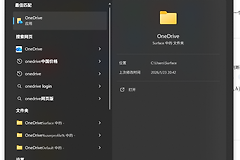
Windows 11 24H2版本在日常使用中,常会出现点击任务栏搜索框或按下Win键输入字符后界面直接冻结、无法显示结果的现象。这种故障通常源于Windows Search索引数据库损坏或系统壳层组件(CBS)调用超时,导致资源管理器进程在检索本地文件时发生死锁。通过重置底层索引选项并强制刷新系统服务状态,可以有效恢复搜索框的响应速度。

1. 强制重建系统索引数据库
如果搜索框能够打开但输入文字即卡死,说明系统在尝试访问损坏的索引文件。手动触发索引重建是清理冗余错误数据最直接的方法。
1、打开控制面板(可在任务栏搜索框失效时通过Win + R输入control进入)。
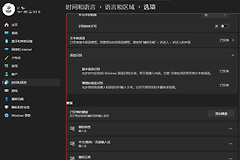
2、将查看方式切换为“大图标”,点击索引选项。
3、点击高级按钮,在“疑难解答”栏目下点击重建。
执行此操作后,系统会删除现有的索引库并重新扫描文件。必须在点击重建后重启电脑,因为Windows Search服务需要在系统重启后重新加载干净的索引配置,否则卡死现象可能会持续存在。
2. 重置Windows Search组件状态
当常规索引重建无效,且无法手动删除 MicrosoftWindows.Client.CBS 文件夹时,说明系统壳层包正在被占用。此时可以通过脚本强制重置搜索组件。
1、右键点击开始按钮,选择终端管理员(PowerShell)。
2、复制并运行以下指令:
Get-AppXPackage -AllUsers -Name Microsoft.Windows.Search | Foreach {Add-AppxPackage -DisableDevelopmentMode -Register "$($_.InstallLocation)\AppXManifest.xml"}此命令会重新注册搜索组件的清单文件。如果提示进程被占用,请先在任务管理器中找到SearchHost.exe并结束进程,然后迅速执行上述指令。这能解决因应用包版本更新导致的UI线程不响应问题。
3. 优化索引位置减少系统负担
长时间的卡死往往与索引了过多的无效位置有关(如大型临时文件夹或网络驱动器)。
1、在索引选项窗口点击修改。
2、取消勾选那些不常用的庞大文件夹(包括某些缓存目录)。
3、仅保留“用户文件夹”和“开始菜单”等核心路径。
通过减少索引广度,可以显著降低Windows Search服务在输入文字时的CPU占用率,防止因后台扫描导致的界面瞬时冻结。如果你的电脑配置了AMD锐龙等高性能处理器但依然卡顿,优化索引路径通常能带来立竿见影的效果。