Win10/Win11蓝屏卡死100%怎么办?rtwlane602.sys故障修复
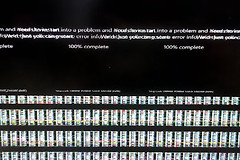
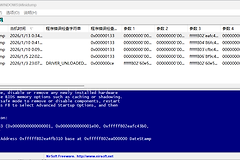
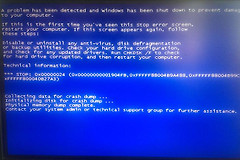
电脑突然黑屏并显示“Your device ran into a problem”且进度条卡在100%无法自动重启,通常是由于系统驱动程序在执行关键指令时发生冲突,导致底层内核挂起。这种现象在配备Realtek无线网卡的笔记本上尤为常见,尤其是当 rtwlane602.sys 驱动文件版本过旧或损坏时,会直接引发系统崩溃。通过清理故障驱动并重新构建网络堆栈是恢复系统响应最直接的手段。
1. 卸载并重置无线网卡驱动
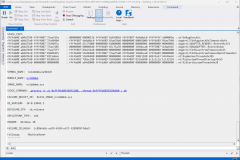
由于蓝屏日志直接指向 rtwlane602.sys(Realtek PCIe wifi控制器),最有效的修复方式是彻底清除该驱动残留。
1、右键点击“开始”图标,选择设备管理器。
2、展开网络适配器,找到名为Realtek PCIe wifi或类似的无线网卡设备。
3、右键点击该设备,选择卸载设备。
4、在弹出的窗口中,必须勾选“尝试删除此设备的驱动程序”选项,然后点击卸载。
5、卸载完成后重启电脑,系统会自动为网卡匹配一个相对稳定的基础驱动。
2. 开启小内存转储功能
如果强制关机再开机后问题依旧循环出现,说明系统中可能还存在其他冲突源。开启Minidump记录可以帮助你精准锁定具体的错误文件。
1、打开控制面板 > 系统和安全 > 系统 > 高级系统设置。
2、在“启动和故障恢复”栏点击设置。
3、将“写入调试信息”下拉菜单切换为小内存转储 (256KB)。
4、确认保存后,下次发生崩溃时,你可以前往 C:\Windows\Minidump 文件夹提取故障日志。
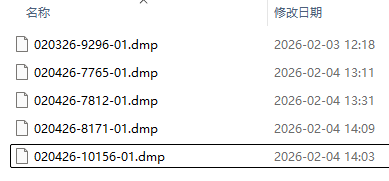
这种设置的好处在于它只记录核心错误数据,生成的文件体积小且易于分析,不会像全量转储那样长时间占用硬盘空间。
3. 检查系统组件完整性
如果驱动重装后仍然频繁卡死,可能是由于之前的强制关机导致了系统文件受损。在管理员权限下的命令提示符或终端中输入以下指令并回车:
sfc /scannow这个命令会扫描所有受保护的系统资源。如果发现由于崩溃导致的数据残留或损坏,程序会自动从系统镜像中调用健康副本进行替换。