如何关闭Outlook 2019顶部“App Search”搜索框?版本回退修复教程
在专业增强版Outlook 2019中,邮件列表上方突然出现的“App Search(应用搜索)”框通常是由2024年初的某个Office更新版本(如Version 2401)引入的UI异常。由于该搜索框占据了大量垂直空间且无法直接在设置中隐藏,最有效的解决方案是通过命令将Office版本回退到该功能出现之前的状态,并暂时禁用自动更新。
1. 核心修复:通过命令行回退版本
“App Search”框的出现是由于Office 2019意外拉取了部分Microsoft 365的界面特性。通过以下步骤,你可以强制系统回滚到已知稳定的内部版本。
1、关闭所有Office程序:确认Outlook、Word、Excel等已完全退出。
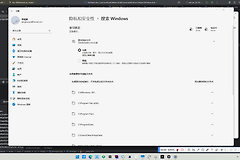
2、启动管理员终端:点击“开始”,搜索CMD,右键选择“以管理员身份运行”。
3、执行回退指令:将以下代码完整复制并粘贴到窗口中,按下回车键:
"C:\Program Files\Common Files\microsoft shared\ClickToRun\OfficeC2RClient.exe" /update user updatetoversion=16.0.17126.20126注意:如果你的Office安装在32位路径下,请将路径开头的 Program Files 改为 Program Files (x86)。版本号 17126.20126 是公认不带此搜索框的稳定版本。
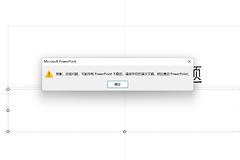
4、等待修复完成:系统会弹出Office下载/更新界面,完成后重新打开Outlook,搜索框即可消失。
2. 关键后续:防止搜索框再次出现
回退版本后,如果Office自动检测并升级到最新版,搜索框会再次返回。必须手动关闭更新分发。
1、禁用自动更新:
1、打开Outlook,依次点击“文件”(File) >“Office账户”(Office Account)。
2、在右侧找到“更新选项”(Update Options)按钮。
3、选择“禁用更新”(Disable Updates)。
2、建议:建议保持禁用状态1-2个月,待微软在后续补丁中修复此UI逻辑后再尝试启用。
3. 备选方案:清理注册表缓存
如果回退版本后界面仍有残留,可以通过重构身份验证路径来刷新UI布局。
1、按下 Win + R,输入 regedit 并回车。
2、定位到以下路径:
HKEY_CURRENT_USER\Software\Microsoft\Office\16.0\Common\Identities3、右键点击Identities文件夹并选择“重命名”,改为 Identities.old。
4、重启Outlook并重新登录账户。
常见问题排查
| 现象 | 原因 | 对策 |
|---|---|---|
| 执行命令无反应 | 路径错误或权限不足 | 检查 OfficeC2RClient.exe 实际路径,使用管理员身份运行CMD |
| 回退后Office提示报错 | 授权信息不匹配 | 在“控制面板”中选择Office进行“快速修复”,授权将自动重新分发 |
| 搜索框依然存在 | 版本未回退成功 | 在“Office账户”中核对版本号是否为 17126.20126 |
通过这种“版本锚定”的方式,可以彻底摆脱由于强制UI更新带来的审美和操作困扰。