微软五笔候选框突然变大怎么办?win11输入法外框异常修复教程
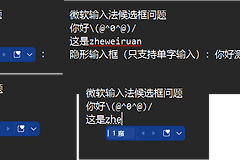
在使用windows原生微软五笔输入法时,候选词框偶尔会无预兆地撑大,甚至占据屏幕显著位置。这种情况多发生于挂接了“小鹤音形”等第三方自定义词库的场景下,本质是由于win11的输入法框架(TSF)在处理非原生词库的长字符或特殊编码时,触发了DPI缩放算法的逻辑错误。通过重置文本服务进程或重建用户配置文件,可以有效修正这个显示层面的组件挂起问题。
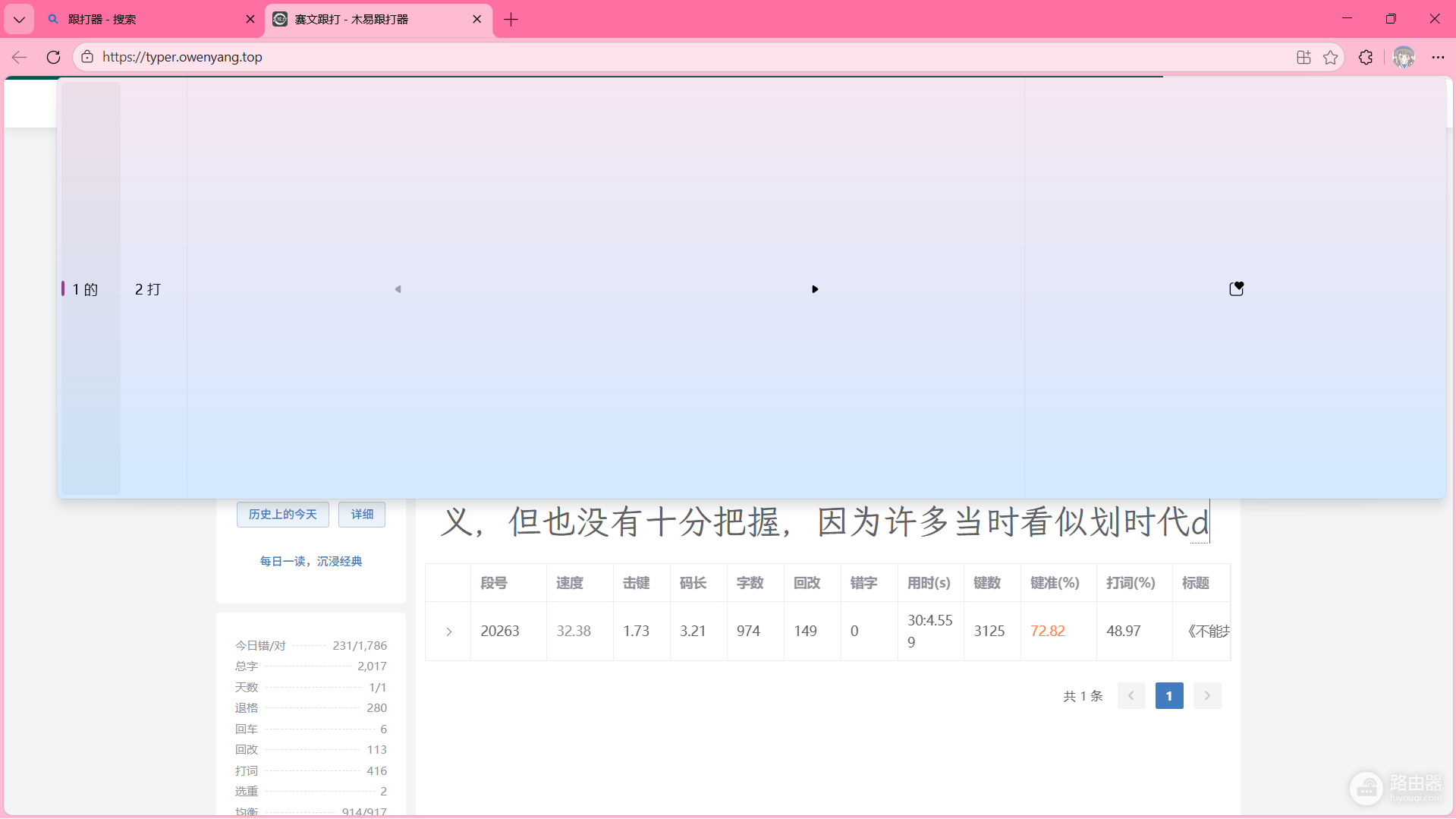
一、 强制重置文本输入服务进程
当候选框尺寸异常时,最直接的手段是结束负责管理输入法显示的后台进程,让系统重新加载UI资源。
使用任务管理器:按下Ctrl + Shift + Esc打开任务管理器,在“详细信息”选项卡中找到 ctfmon.exe,右键点击“结束任务”。此进程会自动重启,通常能立即恢复候选框的正常尺寸。
执行命令重置:如果进程未自动恢复,可以按下win + R键,输入以下路径并回车:
C:\Windows\System32\ctfmon.exe二、 切换兼容性模式或重置输入法设置
如果这个现象频繁出现,说明当前的输入法版本与自定义词库的兼容性存在冲突。
1、进入系统“设置”>“时间和语言”>“语言和区域”。
2、点击微软五笔右侧的三个点,选择“语言选项”,找到“常规”。
3、尝试开启“使用以前版本的微软五笔”开关。旧版本的候选框渲染逻辑相对简单,对第三方词库的容错率更高。
三、 创建纯净用户账户排除配置污染
如果上述方法都无法彻底解决,说明当前windows账户的注册表配置中关于输入法界面的参数已损坏。
添加新用户:进入设置 > 账户 > 其他账户,点击“添加账户”。
创建本地账户:在弹出的窗口选择“我没有这个人的登录信息”,随后点击“添加一个没有微软账户的用户”。
验证效果:输入新用户名并创建后,重启电脑并登录此新账户,看下在纯净环境下输入框是否依然变大。
如果新账户中显示正常,说明原账户的输入法配置缓存存在数据残留,建议将重要文件迁移至新账户使用。针对挂接了小鹤音形词库的用户,建议在挂接工具中检查是否有“候选框高度修正”的相关补丁或设置选项。