win11资源管理器搜索框右键显示英文怎么办?汉化修复教程
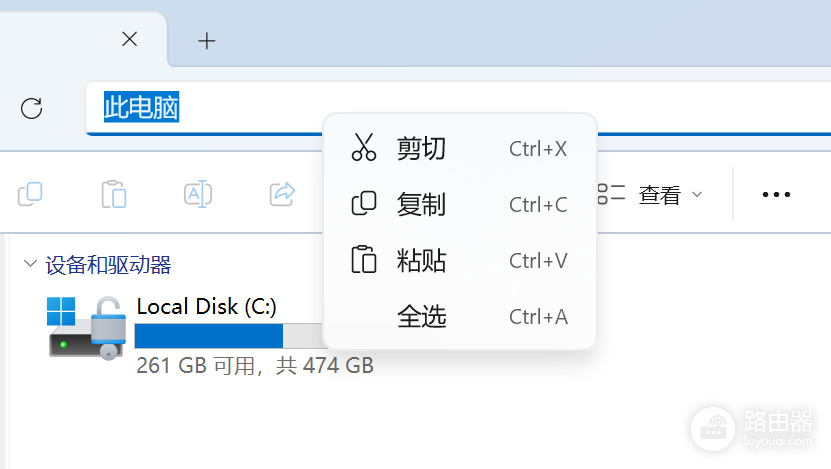
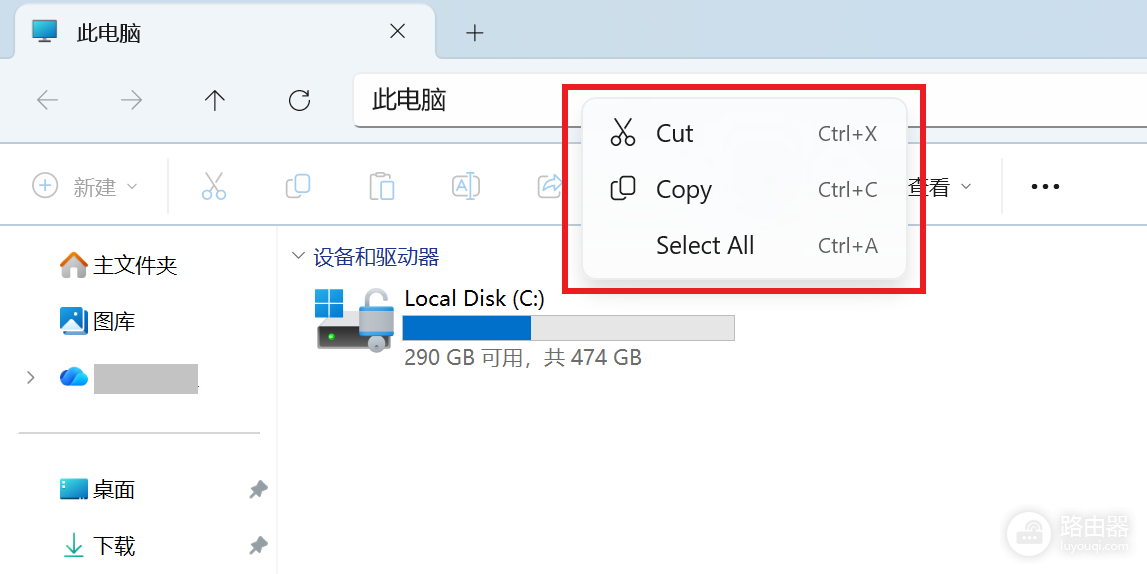
在windows 11预览体验版本(如26200.7019)中,用户常会遇到文件资源管理器搜索框或地址栏的右键菜单异常显示为英文(如Paste、Delete、Select all)的问题。这并非系统损坏或病毒干扰,而是该特定预览版本中的本地化资源包(MUI)映射错误,属于已知的本地化Bug。通过安装最新的系统补丁或重置语言包缓存,可以恢复正常的中文显示。

一、安装KB5070311累积更新
微软已在后续的迭代中修复了资源管理器的语言映射问题。将系统版本升级至26200.7309或更高版本是最彻底的解决手段。
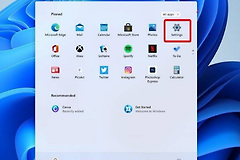
1、点击开始->设置->windows更新。
2、点击检查更新,确认系统下载并安装了编号为KB5070311或更高版本的补丁。
3、安装完成后重启电脑,右键菜单将自动恢复为中文。
二、重新触发语言包部署
如果更新后仍显示英文,可以通过重新部署中文语言包来强制刷新资源库。
1、打开设置->时间和语言->语言和区域。
2、在“首选语言”列表中点击中文(简体)旁边的三个点,选择语言选项。
3、检查“语言功能”下的“基本输入”和“界面汉化”是否需要更新。
4、如果已是最新,可以尝试添加“英语(美国)”并将其设置为显示语言,注销并重新登录后,再切回“中文(简体)”。
这种切换操作会强制Shell程序(资源管理器的主进程)重新读取本地化字符串表,从而覆盖掉预览版残留的错误定义。
三、重启资源管理器进程
在某些情况下,更新后的资源包未被即时调用,手动重启桌面进程可以触发UI刷新。
1、按下Ctrl + Shift + Esc打开任务管理器。
2、在进程列表中找到文件资源管理器。
3、右键点击该项,选择重新启动。
四、提交反馈中心记录
由于此问题常见于Insider预览版,如果以上方法在你的特定内部版本中失效,建议通过系统自带的反馈工具提交日志,以帮助工程团队优化汉化质量。
1、按下win + F打开反馈中心。
2、描述问题为“资源管理器搜索框右键菜单未汉化”,并附带当前的系统版本号。
3、这种反馈能加速微软在下一个补丁中对特定语段进行修复。